
Să presupunem că trebuie să adunați două valori de timp diferite pentru a obține un total sau că trebuie să scădeți o valoare de timp din alta pentru a obține valoarea de timp totală petrecută lucrând la un proiect.
După cum veți vedea în secțiunile de mai jos, Excel simplifică adunarea sau scăderea valorilor de timp.
Adunarea valorilor de timp
Să presupunem că doriți să știți câte ore și minute va dura terminarea a două activități. Estimați că prima activitate va dura 6 ore și 45 de minute, iar a doua va dura 9 ore și 30 de minute.
Iată un mod de a configura acest lucru într-o foaie de lucru.
Introduceți 6:45 în celula B2 și 9:30 în celula B3.
În celula B4, introduceți =B2+B3 , apoi apăsați Enter.

Rezultatul este 16:15 - 16 ore și 15 minute - pentru terminarea celor două activități.Sfat
Puteți, de asemenea, să adunați valori de timp utilizând funcția Însumare automată pentru a însuma numere. Selectați celula B4, apoi, din fila Pornire, alegeți Însumare automată. Formula va arăta astfel: =SUM(B2:B3). Apăsați pe Enter pentru a obține același rezultat, 16 ore și 15 minute.
Exemplul anterior a fost destul de simplu, dar mai aveți de făcut un pas dacă doriți să adunați mai mult de 24 de ore. Trebuie să aplicați un format special la rezultatul formulei.
Pentru a aduna mai mult de 24 de ore:
În celula B2, tastați 12:45, iar în celula B3 tastați 15:30.
Tastați =B2+B3 în celula B4, apoi apăsați Enter.

Rezultatul este 4:15, ceea ce nu este ceea ce v-ați aștepta. Aceasta deoarece timpul pentru Activitatea 2 este în interval de 24 de ore. 15:30 este același lucru cu 3:30.Pentru a afișa timpul ca depășind 24 de ore, selectați celula B4.
Accesați Format acasă>, apoi alegeți Formatare celule.

În caseta Formatare celule , din fila Număr , alegeți Particularizat în lista Categorie .
În caseta Tip , în partea de sus a listei de formate, tastați [h]:mm;@ apoi selectați OK.
Rețineți cele două puncte de la finalul [h] și punctul și virgula de la mm.
Rezultatul este 28 de ore și 15 minute. Formatul va fi în lista Tip data viitoare când aveți nevoie de el.
Scăderea valorilor de timp
Iată alt exemplu: să presupunem că tu și prietenii tăi știți atât orele de început, cât și orele de sfârșit pentru un proiect de voluntariat și doriți să știți cât timp ați petrecut în total.
Urmați acești pași pentru a obține timpul scurs, adică diferența dintre două valori de timp.
- În celula B2, introduceți ora de început și includeți "a" pentru AM sau "p" pentru PM, apoi apăsați Enter.
- În celula C2, introduceți timpul de sfârșit, inclusiv "a" sau "p" după cum este potrivit, apoi apăsați Enter.
- Tastați celelalte ore de început și de sfârșit pentru prietenele dvs., Ioana și Laura.
- În celula D2, scădeți ora de sfârșit din ora de început introducând formula =C2-B2, apoi apăsați pe Enter.

- În caseta Formatare celule , selectați Particularizat în lista Categorie .
- În lista Tip , selectați h:mm (pentru ore și minute), apoi selectați OK.
Acum, vedeți că Andrei a lucrat 3 ore și 45 minute.
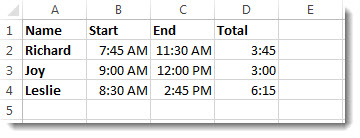
- Pentru a obține rezultatele pentru Ioana și Laura, copiați formula selectând celula D2 și glisând-o în celula D4.
Formatarea din celula D2 este copiată împreună cu formula.
Pentru a scădea valori de timp care depășesc 24 de ore:
Este necesar să creați o formulă pentru a scădea diferența dintre două ore care însumează mai mult de 24 de ore.
Urmați pașii de mai jos:
Urmând exemplul de mai sus, selectați celula B1 și glisați-o în celula B2, astfel încât să aplicați formatul în ambele celule în același timp.
În caseta Formatare celule , selectați Particularizat în lista Categorie .
În caseta Tip, în partea de sus a listei de formate, tastați d.m.yyyy h:mm AM/PM.
Observați spațiul liber de la finalul yyyy și de la sfârșitul mm.
Formatul nou va fi disponibil atunci când aveți nevoie de el în lista Tip.În celula B1 tastați data de început, inclusiv ziua/luna/anul și ora utilizând "a" sau "p" pentru AM și PM.

Faceți același lucru pentru data de sfârșit în celula B2.
În celula B3, tastați formula =(B2-B1)*24.
Rezultatul este 31,5 ore.