
Utilizând stiluri de borduri predefinite, puteți adăuga rapid o bordură în jurul celulelor sau al intervalelor de celule. Dacă bordurile predefinite de celule nu corespund cerințelor dvs., puteți crea o bordură particularizată.
Notă
Bordurile de celule pe care le aplicați apar pe paginile imprimate. Dacă nu utilizați borduri de celule, dar doriți ca bordurile de linii de grilă ale foii de lucru să fie vizibile pe paginile imprimate, puteți afișa liniile de grilă. Pentru mai multe informații, consultați Imprimarea cu sau fără linii de grilă de celulă.
Aplicarea unei borduri predefinite de celulă
Într-o foaie de lucru, selectați celula sau zona de celule la care doriți să adăugați o bordură, să modificați stilul bordurii sau să eliminați o bordură.
Pe fila Pornire, în grupul Font, alegeți una dintre următoarele variante:
Pentru a aplica un stil de bordură nou sau diferit, selectați săgeata de lângă
 , apoi selectați un stil de bordură.
Sfat
Pentru a aplica un stil de bordură particularizat sau o bordură diagonală, selectați Mai multe borduri. În caseta de dialog Formatare celule , pe fila Bordură , sub Linie și culoare, selectați stilul de linie și culoarea dorită. Sub Presetări și bordură, selectați unul sau mai multe butoane pentru a indica amplasarea bordurii. Two diagonal border

 este disponibilă sub Bordură.
Pentru a elimina borduri de celule, selectați săgeata de lângă
borduri, apoi selectați Fără imagine bordură.
Butonul Borduri afișează stilul de bordură utilizat cel mai recent. Puteți selecta butonul Borduri (nu săgeata) pentru a aplica acel stil.
Dacă aplicați o bordură la o celulă selectată, bordura se aplică și la celulele adiacente care au o margine de celulă mărginită. De exemplu, dacă aplicați o bordură casetă pentru a încadra zona B1:C5, celulele D1:D5 capătă o bordură la stânga.
Dacă aplicați două tipuri diferite de borduri la marginea unei celule partajate, se afișează bordura aplicată cel mai recent.
O zonă de celule selectată este formatată ca bloc de celule unic. Dacă aplicați o bordură la dreapta la zona de celule B1:C5, bordura se afișează doar pe marginea din dreapta a celulelor C1:C5.
Dacă doriți să imprimați aceeași bordură în celule care sunt separate printr-un sfârșit de pagină, dar bordura apare pe o singură pagină, puteți aplica o bordură interioară. Astfel, puteți să imprimați o bordură în partea de jos a ultimului rând al unei pagini și să utilizați aceeași bordură în partea de sus a primului rând de pe pagina următoare. Procedați astfel:
- Selectați rândurile de ambele părți ale sfârșitului de pagină.
- Selectați săgeata de lângă borduri și apoi selectați Mai multe borduri.
- Sub Presetări, selectați butonul Interior
 .
. - Sub Bordură, în diagrama de previzualizare, eliminați bordura verticală selectând-o.
Eliminarea bordurii unei celule
- Într-o foaie de lucru, selectați celula sau zona de celule din care doriți să eliminați bordura.
Pentru a anula o selecție de celule, selectați orice celulă din foaia de lucru. - On the Home tab, in the Font group, select the arrow next to Borders , and then select No Border .
-SAU-
Selectați Pornire>, săgeata >Borduri, Ștergeți bordura, apoi selectați celulele cu bordura pe care doriți să o ștergeți.
Crearea unui stil particularizat de bordură de celulă
Puteți să creați un stil de celulă care include o bordură particularizată, apoi să aplicați acel stil de celulă atunci când doriți să afișați bordura particularizată în jurul celulelor selectate.
Pe fila Pornire , în grupul Stiluri , selectați Stiluri de celulă.
Sfat
Dacă nu vedeți butonul Stiluri de celule , selectați Stiluri, apoi selectați butonul Mai multe de lângă caseta Stiluri de celule.
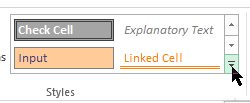
Selectați Stil nou de celulă.

În caseta Nume stil , tastați un nume adecvat pentru noul stil de celulă.
Selectați formatul.
Pe fila Bordură , sub Linie, în caseta Stil , selectați stilul de linie pe care doriți să îl utilizați pentru bordură.

În caseta Culoare , selectați culoarea pe care doriți să o utilizați.
Sub Bordură, selectați butoanele de bordură pentru a crea bordura pe care doriți să o utilizați.
Selectați OK.
În caseta de dialog Stil , sub Includere stil (după exemplu), debifați casetele de selectare pentru orice formatare pe care nu doriți să o includeți în stilul de celulă.
Selectați OK.
Pentru a aplica stilul de celulă, procedați astfel:
Selectați celulele pe care doriți să le formatați cu bordura particularizată a celulei.
Pe fila Pornire , în grupul Stiluri , selectați Stiluri de celulă.
Selectați stilul de celulă particularizat pe care tocmai l-ați creat. La fel ca butonul BordurăFantezie din această imagine.

Desenarea bordurilor de celule
Pentru a particulariza stilul de linie sau culoarea bordurilor de celule sau pentru a șterge bordurile existente, puteți utiliza opțiunile Desenare borduri . Pentru a desena borduri de celule, veți selecta mai întâi tipul de bordură, apoi culoarea bordurii și stilul de linie și veți selecta celulele în jurul cărora doriți să adăugați o bordură. Iată cum:
- Selectați Pornire> săgeata
 .
. - Alegeți Desenare borduri pentru bordurile exterioare sau Desenare grilă bordură pentru liniile de grilă.

- Selectați săgeata Borduri , săgeata >Culoare linie , apoi alegeți o culoare.
- Selectați săgeata >Borduri, săgeata Stil linie, apoi alegeți un stil de linie.
- Selectați celulele în jurul cărora doriți să desenați borduri.
Aveți nevoie de ajutor suplimentar?
Puteți oricând să întrebați un expert de la Excel Tech Community sau să obțineți asistență de la Comunități.