
Puteți adăuga umbrire celulelor umbrindu-le cu culori compacte sau modele specifice. Dacă aveți probleme la imprimarea color a umbririi celulelor aplicate, verificați dacă sunt setate corect opțiunile de imprimare.
Umplerea celulelor cu culori solide
Selectați celulele cărora doriți să aplicați sau să eliminați umbrirea. Pentru mai multe informații despre selectarea celulelor într-o foaie de lucru, consultați Selectarea celulelor, zonelor, rândurilor sau coloanelor dintr-o foaie de lucru.
Pe fila Pornire, în grupul Font, alegeți una dintre următoarele variante:
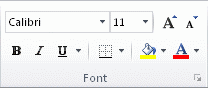
Pentru a umple celulele cu o culoare solidă, selectați săgeata de lângă
 de umplere, apoi, sub Culori temă sau Culori Standard, selectați culoarea dorită.
Pentru a completa celulele cu o culoare particularizată, selectați săgeata de lângă
Culoare de umplere, selectați Mai multe culori, apoi, în caseta de dialog Culori, selectați culoarea dorită.Pentru a aplica cea mai recent utilizată culoare, selectați Culoare de umplere
.Notă
Microsoft Excel salvează cele mai recente 10 culori particularizate selectate. Pentru a aplica rapid una dintre aceste culori, selectați săgeata de lângă
Culoare de umplere și apoi selectați culoarea dorită sub Culori recente.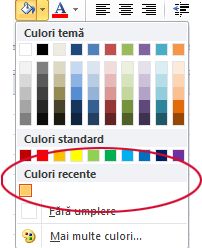
Sfat
Dacă doriți să utilizați o altă culoare de fundal pentru toată foaia de lucru, selectați butonul Selectare totală înainte de a selecta culoarea pe care doriți să o utilizați. Astfel, se vor ascunde liniile de grilă, dar puteți îmbunătăți lizibilitatea foii de lucru afișând borduri de celule în jurul tuturor celulelor.

Completarea celulelor cu modele
Selectați celulele cu care doriți să umpleți un model. Pentru mai multe informații despre selectarea celulelor într-o foaie de lucru, consultați Selectarea celulelor, zonelor, rândurilor sau coloanelor dintr-o foaie de lucru.
Pe fila Pornire , în grupul Font , selectați lansatorul casetă de dialog Formatare celule .
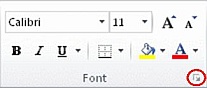
Comandă rapidă de la tastatură De asemenea, puteți apăsa CTRL+SHIFT+F.În caseta de dialog Formatare celule , pe fila Umplere , sub Culoare de fundal, selectați culoarea de fundal pe care doriți să o utilizați.
Alegeți una dintre următoarele variante:
- Pentru a utiliza un model cu două culori, selectați altă culoare în caseta Culoare model , apoi un stil de model în caseta Stil model .
- Pentru a utiliza un model cu efecte speciale, selectați Efecte de umplere, apoi selectați opțiunile dorite din fila Gradient .
Verificarea opțiunilor de imprimare pentru a imprima color umbriri de celule
Dacă opțiunile de imprimare sunt setate la alb-negru sau la calitate schiță , fie intenționat, fie pentru că registrul de lucru conține foi de lucru mari sau complexe și diagrame care au determinat activarea automată a modului schiță, umbrirea celulelor nu se poate imprima color.
- Pe fila Aspect pagină , în grupul Inițializare pagină , selectați lansatorul casetei de dialog Inițializare pagină .
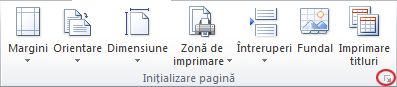
- Pe fila Foaie , sub Imprimare, asigurați-vă că sunt debifate casetele de selectare Alb-negru și Calitate tip schiță .
Notă
Dacă nu vedeți culorile în foaia de lucru, poate fi din cauză că lucrați în modul de contrast înalt. Dacă nu vedeți culorile când previzualizați înaintea imprimării, poate fi din cauză că nu aveți instalată o imprimantă color.
Eliminarea umbririi de celulă
- Selectați celulele care conțin o culoare de umplere sau un model de umplere. Pentru mai multe informații despre selectarea celulelor într-o foaie de lucru, consultați Selectarea celulelor, zonelor, rândurilor sau coloanelor dintr-o foaie de lucru
- Pe fila Pornire , în grupul Font , selectați săgeata de lângă Culoare de umplere, apoi selectați Fără umplere.
Setarea unei culori de umplere implicite pentru toate celulele dintr-o foaie de lucru
În Excel, nu puteți modifica culoarea de umplere implicită pentru o foaie de lucru. În mod implicit, toate celulele dintr-un registru de lucru conțin nicio umplere. Totuși, dacă creați frecvent registre de lucru care conțin foi de lucru cu celule care au toate o culoare de umplere specifică, puteți crea un șablon Excel. De exemplu, dacă creați frecvent registre de lucru în care toate celulele sunt verzi, puteți crea un șablon pentru a simplifica această activitate. Pentru a face acest lucru, urmați acești pași:
Creați o foaie de lucru nouă, necompletată.
Selectați butonul Selectare totală pentru a selecta toată foaia de lucru.
Pe fila Pornire, în grupul Font, selectați săgeata de lângă Imagine
de umplere și apoi selectați culoarea dorită.
Sfat Când modificați culorile de umplere ale celulelor dintr-o foaie de lucru, liniile de grilă pot deveni dificil de văzut. Pentru a evidenția liniile de grilă pe ecran, puteți experimenta cu stiluri de borduri și de linii. Aceste setări se află pe fila Pornire , în grupul Font . Pentru a aplica borduri la foaia de lucru, selectați întreaga foaie de lucru, selectați săgeata de lângă Imagine , apoi selectați Toate bordurile.
Pe fila Fișier , selectați Salvare ca.
În caseta Nume fișier, tastați numele pe care doriți să îl utilizați pentru șablon.
În caseta Salvare cu tipul , selectați Șablon Excel, selectați Salvare, apoi închideți foaia de lucru.
Șablonul este amplasat automat în folderul Șabloane, pentru a fi sigur că va fi disponibil atunci când doriți să-l utilizați pentru a crea un registru de lucru nou.Pentru a deschide un registru de lucru nou bazat pe șablon, procedați astfel:
- Pe fila Fișier , selectați Nou.
- Sub Șabloane disponibile, selectați Șabloanele mele.
- În caseta de dialog Nou , sub Șabloane personale, selectați șablonul pe care tocmai l-ați creat.