
Acest articol vă arată cum să aplicați automat umbrire la fiecare al doilea rând sau coloană dintr-o foaie de lucru.
Există două modalități de a aplica umbrirea la rânduri sau coloane alternante: puteți aplica umbrirea utilizând o formulă simplă de formatare condiționată sau puteți aplica un stil de tabel Excel predefinit la datele dvs.
Tehnica 1: Aplicarea umbririi la rânduri sau coloane alternative utilizând formatarea condițională
O modalitate de a aplica umbrire la rânduri sau coloane alternative din foaia de lucru este crearea unei reguli de formatare condiționată. Această regulă utilizează o formulă pentru a determina dacă un rând este număr par sau impar, apoi aplică umbrirea în consecință. Formula este afișată aici:
=MOD(ROW();2)=0
Notă
Dacă doriți să aplicați umbrire la coloane alternative în loc de rânduri alternative, introduceți =MOD(COLUMN(),2)=0 în schimb.
În foaia de lucru, procedați astfel:
- Pentru a aplica umbrirea la o anumită zonă de celule, selectați celulele pe care doriți să le formatați.
- Pentru a aplica umbrirea la întreaga foaie de lucru, faceți clic pe butonul Selectare totală .

Pe fila Pornire , în grupul Stiluri , selectați săgeata de lângă Formatare condiționată, apoi selectați Regulă nouă.
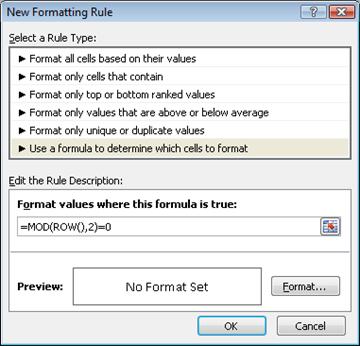
În caseta de dialog Regulă nouă de formatare , sub Selectați un tip de regulă, selectați Se utilizează o formulă pentru a determina care celule să fie formatate.
În caseta Formatare valori unde formula este adevărată , introduceți =MOD(ROW(),2)=0, așa cum se arată în ilustrația următoare.
Selectați formatul.
În caseta de dialog Formatare celule , selectați fila Umplere .
Selectați culoarea de fundal sau a modelului pe care doriți să o utilizați pentru rândurile umbrite, apoi selectați OK.
În acest moment, culoarea pe care tocmai ați selectat-o ar trebui să apară în fereastra Examinare din caseta de dialog Regulă nouă de formatare .Pentru a aplica formatarea la celulele din foaia de lucru, selectați OK
Notă
Pentru a vizualiza sau a edita regula de formatare condiționată, pe fila Pornire , în grupul Stiluri , selectați săgeata de lângă Formatare condiționată, apoi selectați Gestionare reguli.
Tehnica 2: Aplicarea umbririi la rânduri sau coloane alternative utilizând un stil de tabel Excel
Altă modalitate de a adăuga rapid umbrire sau alternantă la rândurile alternante este aplicarea unui stil de tabel Excel predefinit. Acest lucru este util atunci când doriți să formatați o anumită zonă de celule și doriți avantajele suplimentare pe care le obțineți cu un tabel, cum ar fi capacitatea de a afișa rapid rândurile de total sau rândurile de antet în care apar automat liste verticale de filtrare.
În mod implicit, alternarea se aplică rândurilor dintr-un tabel, pentru a face datele mai ușor de citit. Alternarea automată continuă dacă adăugați sau ștergeți rânduri în tabel.
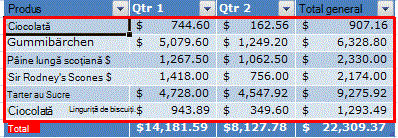
Dacă considerați că doriți stilul de tabel fără funcționalitatea de tabel, puteți transforma tabelul într-o zonă normală de date. Însă, dacă faceți acest lucru, nu veți obține alternarea automată pe măsură ce adăugați mai multe date la zonă.
Pe foaia de lucru, selectați zona de celule pe care doriți să o formatați.
Pe fila Pornire , în grupul Stiluri , selectați Formatare ca tabel.
Sub Luminos, Mediu sau Întunecat, selectați stilul de tabel pe care doriți să-l utilizați.
Sfat
Stilurile de tabel particularizate sunt disponibile sub Particularizat după ce creați unul sau mai multe. Pentru informații despre cum să creați un stil de tabel personalizat, consultați Formatarea unui tabel Excel.
În caseta de dialog Formatare ca tabel , selectați OK.
Observați că este bifată în mod implicit caseta de selectare Rânduri alternante în grupul Opțiuni stil tabel .
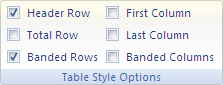
Dacă doriți să aplicați umbrire la coloane alternative în loc de rânduri alternative, puteți să debifați această casetă de selectare și să selectați Coloane alternante în schimb.Dacă doriți să efectuați conversia tabelului Excel înapoi într-o zonă normală de celule, selectați oriunde în tabel pentru a afișa instrumentele necesare pentru conversia tabelului înapoi într-o zonă de date.
On the Table Design tab, in the Tools group, select Convert to Range.
Sfat
De asemenea, puteți să faceți clic dreapta pe tabel, să selectați Tabel, apoi să selectați Conversie la interval.
Aveți nevoie de ajutor suplimentar?
Puteți oricând să întrebați un expert de la Excel Tech Community sau să obțineți asistență de la Comunități.