
Dacă nu vedeți toate datele dintr-o celulă, modificarea înălțimii rândului sau a lățimii coloanei vă poate ajuta:
Pentru a mări lățimea unei singure coloane, cum ar fi coloana B din imaginea de mai jos, glisați marginea pe partea dreaptă a antetului coloanei B până când coloana ajunge la lățimea dorită. Pentru a micșora lățimea, glisați la stânga.

Sfat
O modalitate rapidă de a face lățimea coloanei să se potrivească dimensiunii textului este să faceți dublu clic pe limita dintre anteturile de coloană.
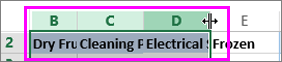
Pentru a mări lățimea mai multor coloane consecutive, selectați coloanele pe care doriți să le modificați. Faceți clic pe marginea antetului oricărei coloane selectate și glisați-o la dreapta, ca în imaginea de mai jos. Pentru a micșora lățimea, glisați la stânga.
Modificarea înălțimii rândurilor
Pentru a modifica înălțimea unui singur rând, glisați marginea sub titlul de rând până când rândul ajunge la înălțimea dorită. Pentru a micșora înălțimea, glisați în sus marginea inferioară.
Sfat
O modalitate rapidă de a face înălțimea rândului să se potrivească dimensiunii textului din rând este să faceți dublu clic pe marginea dintre anteturile de rând.
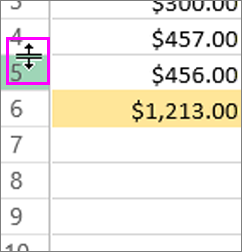
Pentru a modifica înălțimea mai multor rânduri, selectați rândurile pe care doriți să le modificați, apoi glisați marginea sub orice titluri de rând selectate.
Aveți nevoie de ajutor suplimentar?
Puteți oricând să întrebați un expert de la Excel Tech Community sau să obțineți asistență de la Comunități.