
Ocazional, datele calendaristice se pot formata și stoca în celule ca text. De exemplu, este posibil să fi introdus într-o celulă o dată care a fost formatată ca text sau datele au fost importate sau lipite dintr-o sursă de date externă ca text.
Datele formatate ca text se aliniază la stânga într-o celulă (nu la dreapta). Când este activată verificarea erorilor , datele text cu ani cu două cifre pot fi, de asemenea, marcate cu un indicator de eroare:  .
.
Deoarece verificarea erorilor din Excel poate identifica date formatate ca text cu ani cu două cifre, puteți utiliza opțiunile de corectare automată pentru a le converti în date formatate ca dată. Puteți utiliza funcția DATEVALUE pentru a efectua conversia majorității tipurilor de date text în date.
Conversia datelor text cu ani cu două cifre, utilizând Verificare erori
Dacă importați date în Excel dintr-o altă sursă sau dacă introduceți date cu ani cu două cifre în celule care au fost formatate anterior ca text, este posibil să vedeți un triunghi mic verde în colțul din stânga sus al celulei. Acest indicator de eroare vă comunică faptul că data este stocată ca text, după cum se vede în acest exemplu.
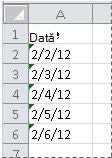
Puteți utiliza indicatorul de eroare pentru a efectua conversia datelor din text în format dată.
Notă
Mai întâi, asigurați-vă că este activată verificarea erorilor în Excel. Pentru aceasta:
- SelectațiFormule cu opțiuni>de fișier>.
- În Verificare erori, bifați Activare verificare erori în fundal. Orice eroare găsită va fi marcată cu un triunghi în colțul din stânga sus al celulei.
- Sub Reguli de verificare a erorilor, selectați Celule care conțin ani reprezentați prin două cifre.
Urmați această procedură pentru a efectua conversia datei formatate ca text la o dată normală:
Pe foaia de lucru, selectați orice celulă individuală sau zonă de celule adiacente care are un indicator de eroare în colțul din stânga sus. Pentru mai multe informații, consultați Selectarea celulelor, zonelor, rândurilor sau coloanelor dintr-o foaie de lucru.
Sfat
Pentru a anula o selecție de celule, selectați orice celulă din foaia de lucru.
Selectați butonul de eroare care apare lângă celulele selectate.
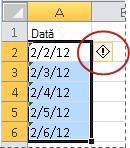
În meniu, selectați Conversie XX în 20XX sau Conversie XX în 19XX. Dacă doriți să dezactivați indicatorul de eroare fără a converti numărul, selectați Ignorare eroare.
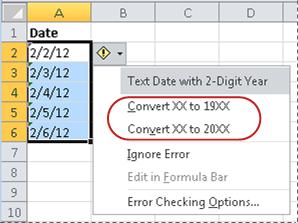
Datele text cu ani cu două cifre se transformă în date standard cu ani cu patru cifre.
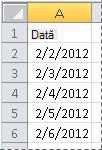
După ce ați efectuat conversia celulelor din date formatate ca text, puteți modifica modul în care apar datele în celule, aplicând formatarea datei.
Conversia datelor text utilizând funcția DATEVALUE
Pentru a efectua conversia unei date text dintr-o celulă într-un număr serial, utilizați funcția DATEVALUE. Apoi copiați formula, selectați celulele care conțin date text și utilizați Lipire specială pentru a aplica un format de dată la acestea.
Urmați acești pași:
Selectați o celulă necompletată și verificați dacă formatul său de număr este General.
În celula necompletată:
- Introduceți =DATEVALUE(
- Selectați celula care conține data formatată ca text pentru care doriți să efectuați conversia.
- Introduceți )
- Apăsați pe ENTER și funcția DATEVALUE returnează numărul serial al datei calendaristice, reprezentat de data text.
Ce este un număr de serie Excel?
Excel stochează datele ca numere seriale secvențiale, astfel încât să poată fi utilizate în calcule. Implicit, 1 ianuarie 1900 este numărul serial 1 și 1 ianuarie 2008 este numărul serial 39448 pentru că sunt 39.448 de zile după 1 ianuarie 1900.To copiați formula de conversie într-o zonă de celule contigue, selectați celula care conține formula introdusă, apoi glisați instrumentul de umplere peste o zonă de celule necompletate care se potrivește în dimensiune cu zona de celule care conține date text.
După ce glisați instrumentul de umplere, ar trebui să aveți o zonă de celule cu numere seriale care corespund cu zona de celule care conțin date text.
Selectați celula sau zona de celule care conține numerele seriale, apoi, pe fila Pornire , în grupul Clipboard , selectați Copiere.
Comandă rapidă de la tastatură: De asemenea, puteți apăsa CTRL+C.Selectați celula sau intervalul de celule care conține datele text, apoi, pe fila Pornire , în grupul Clipboard , selectați săgeata de sub Lipire, apoi selectați Lipire specială.
În caseta de dialog Lipire specială , sub Lipire, selectați Valori, apoi OK.
Pe fila Pornire , selectați lansatorul de fereastră pop-up de lângă Număr.
În caseta Categorie , selectați Dată, apoi selectați formatul de dată dorit în lista Tip .
Pentru a șterge numerele seriale după ce s-a efectuat cu succes conversia tuturor datelor, selectați celulele care le conțin, apoi apăsați pe DELETE.
Aveți nevoie de ajutor suplimentar?
Puteți oricând să întrebați un expert de la Excel Tech Community sau să obțineți asistență de la Comunități.