
Numerele stocate ca text pot provoca rezultate neașteptate, cum ar fi o formulă necalculată care se afișează în locul unui rezultat.

De cele mai multe ori, Excel va recunoaște acest lucru și veți vedea o avertizare lângă celula în care sunt stocate numerele ca text. Dacă vedeți avertizarea:
Selectați celulele pe care doriți să le convertiți, apoi selectați indicatorul de eroare din colțul din stânga sus (sau utilizați comanda rapidă de la tastatură Alt+Shift+F10).

Selectați Conversie în număr din meniu.
Veți vedea valorile aliniate la stânga și avertismentul triunghi verde eliminat.

Consultați Formatarea numerelor pentru a afla mai multe despre formatarea numerelor și a textului în Excel.
Notă
Dacă butonul de avertizare nu este disponibil, puteți activa avertizările de eroare procedând astfel:
- În Excel, selectați Fișier, apoi Opțiuni.
- Selectați Formule, apoi, sub Verificare erori, bifați caseta de selectare Se activează verificarea erorilor în fundal.
Utilizarea funcției VALUE pentru a efectua conversia textului în numere în Excel
Puteți utiliza funcția VALUE pentru a returna valoarea numerică a textului.
Inserați o coloană nouă lângă celulele cu text.

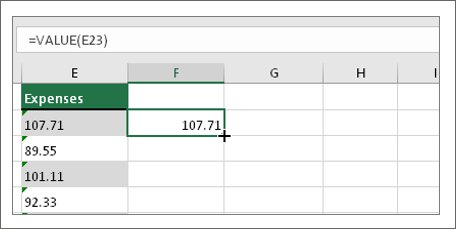
În acest exemplu, coloana E conține textul stocate ca numere. Coloana F este coloana nouă.Într-una dintre celulele din coloana nouă, tastați =VALUE() și, între paranteze, tastați o referință de celulă care conține text stocat ca numere.

În acest exemplu, este celula E23.
Apoi, umpleți formula din celulă în jos, în celelalte celule. Pentru a face acest lucru, plasați cursorul peste colțul din dreapta jos al celulei, până când se modifică într-un semn plus.
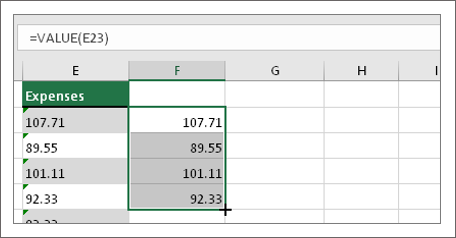
Faceți clic și glisați în jos pentru a completa formula în celelalte celule. Acum puteți utiliza această coloană nouă sau puteți copia și lipi aceste valori noi în coloana inițială.
Notă
Pentru a copia și a lipi aceste valori noi în coloana inițială
- Selectați celulele cu formula nouă.
- Apăsați Ctrl + C. Selectați prima celulă din coloana inițială.
- Pe fila Pornire, selectați săgeata de sub Lipire, apoi selectați Lipire valori speciale> sau utilizați comanda rapidă de la tastatură Ctrl + Shift + V.
Subiecte asociate
Înlocuirea unei formule cu rezultatul său
Cele mai eficiente zece metode de curățire a datelor
Funcția CLEAN