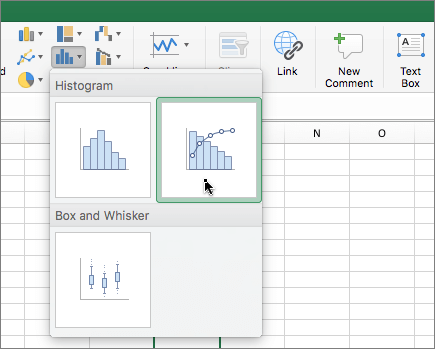
O diagramă Pareto sau histogramă sortată conține atât coloane sortate în ordine descendentă, cât și o linie care reprezintă procentul total cumulat. Diagramele Pareto evidențiază cei mai mari factori dintr-un set de date și sunt considerate unul dintre cele șapte instrumente de bază pentru controlul calității, deoarece este simplu de văzut cele mai obișnuite probleme.

Crearea unei diagrame Pareto
Selectați datele. De obicei, selectați o coloană care conține text (categorii) și una care conține numere. O diagramă Pareto grupează apoi aceleași categorii și adună numerele corespunzătoare.

Dacă selectați două coloane de numere, nu o coloană de numere și una cu categoriile de text corespunzătoare, Excel vă reprezintă datele în compartimente, la fel ca o histogramă. Apoi puteți configura compartimentele.
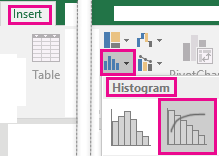
Selectați Inserați>o diagramă statistică, apoi, sub Histogramă, alegeți Pareto.
Sfat
Utilizați filele Proiectare diagramă și Format pentru a particulariza aspectul diagramei. Dacă nu vedeți aceste file, faceți clic oriunde în diagrama Pareto pentru a adăuga Instrumente diagramă în panglică.
Configurarea compartimentelor
Faceți clic dreapta pe axa orizontală a diagramei, apoi selectați Opțiuniaxăde formatare>.

Utilizați următoarele informații pentru a alege opțiunile dorite în panoul de activități Formatare axă .

După categorie Setare implicită atunci când sunt reprezentate grafic și date, și text. Categoriile de text sunt reprezentate pe axa orizontală și reprezentate grafic în ordine descendentă.
Sfat
Pentru a contoriza numărul de apariții pentru șiruri text, adăugați o coloană și completați-o cu valoarea "1". Apoi, reprezentați diagrama Pareto și setați compartimentele la După categorie.
Automat Aceasta este setarea implicită pentru diagrame Pareto reprezentate cu o singură coloană de date.
Lățime compartiment Introduceți un număr zecimal pozitiv pentru numărul de puncte de date din fiecare zonă.
Număr de compartimente Introduceți numărul de compartimente pentru diagrama Pareto (inclusiv compartimentele de depășire și de subdepășire). Lățimea compartimentului se ajustează automat.
Compartiment de depășire Bifați caseta pentru a crea un compartiment pentru toate valorile care depășesc numărul din caseta corespunzătoare. Pentru a modifica această valoare, introduceți un număr zecimal în casetă.
Compartiment de subdepășire Bifați caseta pentru a crea un compartiment pentru toate valorile mai mici sau egale cu numărul din caseta corespunzătoare. Pentru a modifica această valoare, introduceți un număr zecimal în casetă.
 (pictograma Diagramă statistică). În secțiunea Histogramă , faceți clic pe Pareto.