
Puteți utiliza formate de număr pentru a modifica aspectul numerelor, inclusiv date și ore, fără a modifica numărul efectiv. Formatul de număr nu afectează valoarea din celulă utilizată de Excel pentru a efectua calcule. Valoarea reală se afișează în bara de formule.
Selectarea unui format de număr
- Selectați celulele pe care doriți să le ajustați.
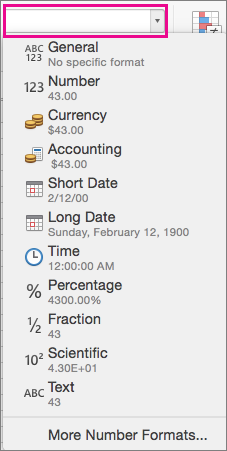
- Pe fila Pornire , selectați un format de număr în caseta Format de număr . Datele dintr-o celulă selectată se afișează în fiecare format posibil.
Afișarea sau ascunderea separatorului de mii
Selectați celulele pe care doriți să le ajustați.
În fila Pornire , faceți clic pe Stil virgulă
 .
.Notă
Excel utilizează separatorul de sistem Mac OS pentru mii. Puteți specifica un alt separator de sistem modificând setările regionale din preferințele de sistem internaționale Mac OS X.
Modificarea afișării numerelor negative
Puteți formata numerele negative utilizând semnele minus, încadrându-le între paranteze sau afișându-le într-o culoare de font roșu, fie între paranteze de deschidere și de închidere, fie fără paranteze.
Selectați celulele pe care doriți să le ajustați.
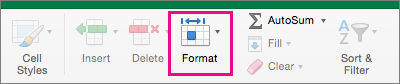
În fila Pornire , faceți clic pe Formatare, apoi pe Formatare celule.
Alegeți una dintre următoarele variante:
Pentru a afișa Procedați astfel Numere simple În lista Categorie , faceți clic pe Număr. Monedă În lista Categorie , faceți clic pe Monedă. În caseta Numere negative , selectați stilul de afișare pe care doriți să îl utilizați pentru numere negative.
Controlarea afișării cifrelor aflate după virgula zecimală dintr-un număr
Formatul de afișare pentru un număr este diferit de numărul real stocat într-o celulă. De exemplu, un număr poate fi afișat ca rotunjit atunci când există prea multe cifre după virgula zecimală pentru ca numărul să se afișeze complet într-o coloană. Totuși, toate calculele care includ acest număr vor utiliza numărul real stocat în celulă, nu forma rotunjită care este afișată. Pentru a controla modul în care Excel afișează cifrele după virgula zecimală, reglați lățimea coloanei pentru a include numărul real de cifre din număr sau specificați câte dintre aceste cifre se vor afișa pentru un număr dintr-o celulă.
- Selectați celulele pe care doriți să le ajustați.
- Pe fila Pornire , faceți clic pe Mărire zecimală
 sau Micșorare zecimale
 o dată pentru fiecare zecimală pe care doriți să o adăugați sau să o eliminați.
Consultați și
Crearea și aplicarea unui format de număr particularizat
Coduri de formatare a numerelor
Afișarea numerelor sub formă de coduri poștale, coduri numerice personale sau numere de telefon