
Pentru a afișa conținutul unei celule din foaia de lucru într-o formă, într-o casetă text sau într-un element de diagramă, legați forma, caseta text sau elementul de diagramă la celula care conține datele pe care doriți să le afișați. Utilizând comanda Cameră , puteți afișa și conținutul unei zone de celule prin legarea acesteia la o imagine.
Deoarece celula sau zona de celule este legată la obiectul grafic, toate modificările făcute datelor din acea celulă sau zonă de celule apar automat în obiectul grafic.
Afișarea dinamică a conținutului celulelor într-o formă sau într-o casetă text dintr-o foaie de lucru
Dacă foaia de lucru nu are o formă sau o casetă text, adăugați una:
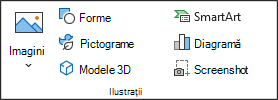
Pentru a adăuga o formă, pe fila Inserare , în grupul Ilustrații , selectați Forme, apoi alegeți forma pe care doriți să o utilizați.
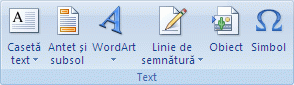
Pentru a adăuga o casetă text, pe fila Inserare , în grupul Text , selectați Casetă text, apoi glisați pentru a trasa caseta text la dimensiunea dorită.
În foaia de lucru, selectați forma sau caseta text la care doriți să legați conținutul celulei.
În bara de formule, tastați un semn egal (=).
Selectați celula din foaia de lucru care conține datele sau textul la care doriți să creați legătura.
Sfat
De asemenea, aveți posibilitatea să tastați referința la celula din foaia de lucru. Includeți numele foii, urmat de semnul exclamării; de exemplu, =Foaie1! F2.
Apăsați ENTER.
Conținutul celulei se afișează în forma sau caseta text selectată.
Notă
Nu puteți utiliza această procedură într-o formă de mâzgăleală, linie sau conector.
Afișarea dinamică a conținutului celulelor într-un titlu, etichetă sau casetă text într-o diagramă
Într-o diagramă, selectați titlul, eticheta sau caseta text pe care doriți să o legați la celula din foaia de lucru. Pentru a o selecta dintr-o listă de elemente de diagramă, urmați acești pași:
Selectați o diagramă.
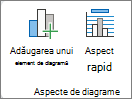
Această acțiune afișează Instrumente diagramă, adăugând filele Proiectare diagramă și Format .Pe fila Proiectare diagramă , în grupul Aspecte de diagrame , selectați Adăugare element de diagramă. Apoi, selectați elementul de diagramă pe care doriți să-l utilizați.
În bara de formule, tastați un semn egal (=).
În foaia de lucru, selectați celula care conține datele sau textul care doriți să se afișeze în titlul, eticheta sau caseta text din diagramă.
Sfat
De asemenea, aveți posibilitatea să tastați referința la celula din foaia de lucru. Includeți numele foii, urmat de semnul exclamării, de exemplu, Foaie1! F2.
Apăsați ENTER.
Conținutul celulei apare în titlul, eticheta sau caseta text pe care le-ați selectat.
Afișarea dinamică a conținutului zonei de celule într-o imagine
Dacă nu ați făcut-o deja, adăugați Cameră în bara de instrumente Acces rapid.
- Faceți clic pe săgeata de lângă bara de instrumente, apoi faceți clic pe Mai multe comenzi.
- Sub Alegere comenzi din, selectați Toate comenzile.
- În listă, selectați Cameră, faceți clic pe Adăugare, apoi faceți clic pe OK.
Selectați zona de celule.
În Bara de instrumente Acces rapid, faceți clic pe Cameră.
Faceți clic pe o locație dintr-o foaie de lucru sau dintr-o diagramă unde doriți să inserați imaginea zonei de celule.
Conținutul zonei de celule se afișează în imagine.Pentru a formata imaginea sau a efectua alte operațiuni, faceți clic dreapta pe imagine și alegeți o comandă.
De exemplu, poate doriți să faceți clic pe comanda Formatare imagine pentru a modifica bordura sau pentru a face fundalul transparent.
Aveți nevoie de ajutor suplimentar?
Puteți oricând să întrebați un expert de la Excel Tech Community sau să obțineți asistență de la Comunități.