
Puteți exporta date dintr-un tabel Excel într-o listă SharePoint. Atunci când exportați lista, Excel va crea o listă SharePoint nouă pe site. Apoi puteți lucra cu datele de pe site, așa cum ați lucra cu orice altă listă SharePoint.
Notă
Exportul unui tabel ca listă nu creează o conexiune de date la lista SharePoint. Dacă actualizați tabelul în Excel după exportul acestuia, actualizările nu se vor reflecta în lista SharePoint.
Pentru a exporta un tabel dintr-o foaie de calcul Excel într-o listă pe un site SharePoint, aveți nevoie de:
- Un site SharePoint unde creați lista.
- Permisiunile de a crea liste pe site. Dacă nu sunteți sigur, contactați administratorul site-ului SharePoint.
Pentru a vizualiza lista în vizualizarea foaie de date pe un site SharePoint, aveți nevoie de:
Excel sau Access. Aceste programe sunt necesare pentru a utiliza vizualizarea foaie de date pe site-ul SharePoint.
Notă
Vizualizarea foaie de date nu este acceptată în versiunea de Microsoft Office pe 64 de biți. Se recomandă să instalați versiunea de Office pe 32 de biți pentru a putea utiliza vizualizarea foaie de date într-o listă de pe un site SharePoint.
Exportul unui tabel într-o listă SharePoint
Faceți clic în interiorul tabelului.
Faceți clic pe Proiectare> tabelExport>Export tabel într-o listă SharePoint.
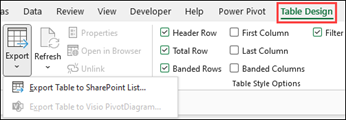
În caseta Adresă , tastați adresa sau URL-ul site-ului SharePoint.
Important
Tastați tot ce se află în adresa web înainte de "/default.aspx". De exemplu, dacă adresa este http://contoso/default.aspx, tastați http://contoso. Dacă adresa este http://contoso/teams/accounting/sitepages/home.aspx, tastați http://contoso/teams/accounting.
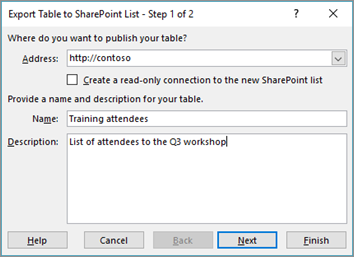
În caseta Nume , introduceți un nume unic pentru listă.
Opțional, introduceți o descriere în caseta Descriere .
Faceți clic pe Următorul.
Notă
Este posibil să vi se solicite să introduceți acreditările Microsoft 365, acreditările domeniului organizației sau ambele.
Revizuiți informațiile din Coloane și Tipuri de date, apoi faceți clic pe Terminare.
Faceți clic pe OK.
Apare un mesaj care indică faptul că tabelul este publicat, împreună cu adresa URL (Uniform Resource Locator). Faceți clic pe URL pentru a accesa lista. Adăugați adresa URL ca preferință în browser.
Notă
O altă modalitate de a deschide lista este să accesați site-ul SharePoint, să faceți clic pe pictograma roată dințată din colțul din dreapta sus și să faceți clic pe Conținut site.
Tipuri de date acceptate
Unele tipuri de date Excel nu pot fi exportate într-o listă de pe site-ul SharePoint. Atunci când se exportă tipuri de date neacceptate, aceste tipuri de date sunt convertite în tipuri de date compatibile cu listele SharePoint. De exemplu, formulele pe care le creați în Excel sunt convertite în valori într-o listă SharePoint. După conversia datelor, puteți crea formule pentru coloanele de pe site-ul SharePoint.
Atunci când exportați un tabel Excel într-un site SharePoint, fiecărei coloane dintr-o listă SharePoint i se atribuie unul dintre următoarele tipuri de date:
- Text (o singură linie)
- Text (linii multiple)
- Monedă
- Dată/oră
- Număr
- Hyperlink (URL)
Dacă o coloană are celule cu tipuri de date diferite, Excel aplică un tip de date care poate fi utilizat pentru toate celulele din coloană. De exemplu, dacă o coloană conține numere și text, tipul de date din lista SharePoint va fi text.