
Funcția FILTERXML returnează date specifice din conținutul XML, utilizând calea xpath specificată.
Notă
- Funcția FILTERXML nu este disponibilă în Excel pentru web și Excel pentru Mac.
- Această funcție poate apărea în galeria de funcții din Excel pentru Mac, dar se bazează pe caracteristici ale sistemului de operare Windows, deci nu va returna rezultate pe Mac.
Sintaxă
FILTERXML(xml, xpath)
Sintaxa funcției FILTERXML are următoarele argumente:
| Argument | Descriere |
|---|---|
|
Fișiere XML Obligatoriu |
Un șir în format XML valid |
|
xpath Obligatoriu |
Un șir în format standard XPath |
Notă
- Dacă xml nu este valid, FILTERXML returnează #VALUE! .
- Dacă xml conține un spațiu de nume cu un prefix nevalid, FILTERXML returnează #VALUE! .
Exemple
Acest exemplu utilizează funcția FILTERXML pe datele XML returnate în celula B2, care sunt furnizate de rezultatele funcției WEBSERVICE pe interogarea web din celula B1.
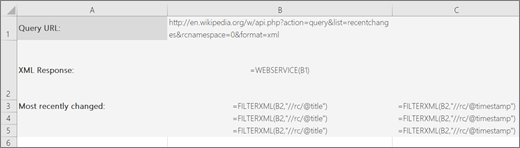
Datele din FILTERXML sunt returnate în celulele B3:B5 și C3:C5 și afișează cele mai recente rezultate actualizate ale interogării în Wikipedia și data actualizărilor (în UTC, "Timp Universal").
Celulele B3:B5 conțin formula =FILTERXML(B3,"//rc/@title").
Celulele C3:C5 conțin formula =FILTERXML(B3,"//rc/@timestamp").Notă
Dacă aveți o versiune curentă de Microsoft 365, puteți să introduceți cu ușurință formula în celula din stânga sus a zonei de ieșire, apoi apăsați pe ENTER pentru a confirma formula ca formulă matrice dinamică. În caz contrar, formula trebuie să fie introdusă ca o formulă matrice moștenită selectând mai întâi zona de ieșire, introducând formula în celula din stânga sus a zonei de ieșire, apoi apăsând CTRL+SHIFT+ENTER pentru a o confirma. Excel inserează acolade la începutul și la sfârșitul formulei pentru dvs. Pentru mai multe informații despre formulele matrice, consultați Reguli și exemple pentru formulele matrice.
De asemenea, puteți utiliza FILTERXML împreună cu funcțiile ENCODEURL și WEBSERVICE . De exemplu, puteți utiliza serviciul API markitondemand.com pentru a returna informații despre acțiunile unei companii:
=WEBSERVICE("http://dev.markitondemand.com/MODApis/Api/Quote/xml?symbol="&ENCODEURL(C2))
Unde aveți o cotație bursieră în celula C2.
Apoi puteți utiliza funcția FILTERXML pentru a extrage date specifice despre acel stoc. De exemplu, pentru a obține ultimul preț al tickerului de acțiuni în celula C2, puteți utiliza:
=FILTERXML(WEBSERVICE("http://dev.markitondemand.com/MODApis/Api/Quote/xml?symbol="&ENCODEURL(C2)),"//QuoteApiModel/Data/LastPrice")
Aveți nevoie de ajutor suplimentar?
Puteți oricând să întrebați un expert de la Excel Tech Community sau să obțineți asistență de la Comunități.