
Formatarea textului sau a numerelor le poate face să apară mai vizibile, mai ales atunci când aveți o foaie de lucru mare. Modificarea formatelor implicite include operațiuni cum ar fi modificarea culorii, stilului, dimensiunii, alinierii textului într-o celulă a fontului sau aplicarea efectelor de formatare. Acest articol vă arată cum puteți să aplicați formate diferite și, de asemenea, să le anulați.
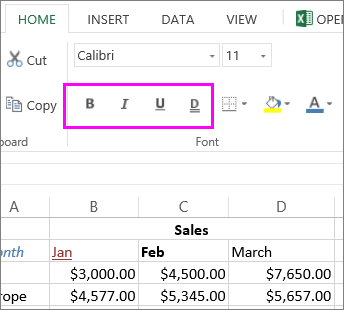
Dacă doriți ca textul sau numerele dintr-o celulă să apară aldin sau cursiv sau să aibă o subliniere simplă sau dublă, selectați celula și, în fila Pornire , alegeți formatul dorit:
Modificarea stilului, dimensiunii, culorii fontului sau aplicarea de efecte
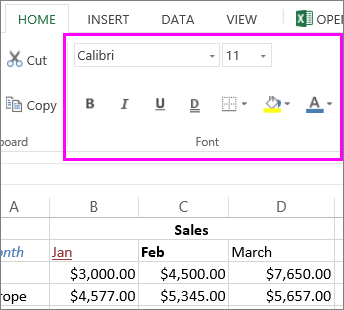
Faceți clic pe Pornire și:
Pentru un alt stil de font, faceți clic pe săgeata de lângă fontul Calibri implicit și alegeți stilul dorit.
Pentru a mări sau micșora dimensiunea fontului, faceți clic pe săgeata de lângă dimensiunea implicită 11 și alegeți altă dimensiune de text.

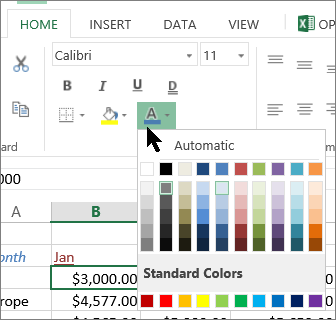
Pentru a schimba culoarea fontului, faceți clic pe Culoare font și alegeți o culoare.
Pentru a adăuga o culoare de fundal, faceți clic pe Culoare de umplere lângă Culoare font.
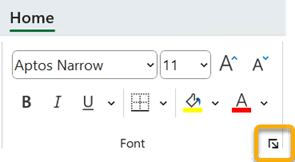
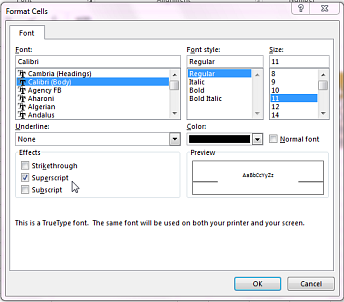
Pentru a aplica formatarea tăiat cu o linie, exponent sau indice, faceți clic pe Lansator casetă de dialog și selectați o opțiune sub Efecte.
Modificarea alinierii textului
Puteți poziționa textul într-o celulă astfel încât să fie centrat, aliniat la stânga sau la dreapta. Dacă este o linie lungă de text, puteți aplica Încadrare text astfel încât tot textul să fie vizibil.
Selectați textul pe care doriți să-l aliniați și, pe fila Pornire , alegeți opțiunea de aliniere dorită.

Ștergerea formatării
Dacă vă răzgândiți după ce aplicați orice formatare, pentru a o anula, selectați textul și, în fila Pornire , faceți clic pe Golire și Golire>formate.

