
Puteți ascunde orice foaie de lucru pentru a o elimina din vizualizare. Datele din foile de lucru ascunse nu sunt vizibile, dar se poate face referire la ele din alte foi de lucru și registre de lucru și puteți reafișa cu ușurință foile de lucru ascunse, după cum este necesar.
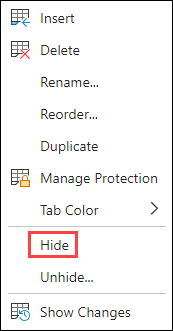
Faceți clic cu butonul din dreapta pe selectorul foii pe care doriți să o ascundeți sau pe orice foaie vizibilă, dacă doriți să reafișați foi.
În meniul care apare, alegeți una dintre următoarele variante:
Pentru a ascunde foaia, selectați Ascundere.
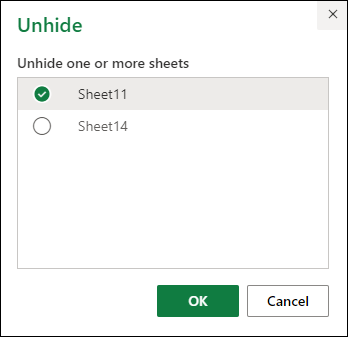
Pentru a reafișa foile ascunse, selectați-le în caseta de dialog Reafișare care apare, apoi selectați OK.

Notă
Pentru a selecta mai multe foi, alegeți una dintre următoarele:
- Apăsați lung tasta CTRL (sau Command pe Mac), apoi faceți clic pe elemente pentru a le selecta.
- Apăsați și țineți apăsată tasta SHIFT, apoi utilizați tastele săgeată în sus și în jos pentru a ajusta selecția.
Acești pași funcționează pentru abonații Microsoft 365, la fel ca pașii din fila de mai jos care corespund sistemului dvs. de operare. Pentru versiunile Office permanente, consultați filele de mai jos pentru pașii acceptați de versiunea dvs. de Excel.
Ascunderea sau reafișarea unei foi de lucru
Selectați foile de lucru pe care doriți să le ascundeți.
Cum se selectează foile de lucruPentru a selecta Procedați astfel O singură foaie Selectați selectorul foii.

Dacă nu vedeți fila dorită, faceți clic pe butoanele de defilare din partea stângă a selectorilor de foi pentru a afișa fila, apoi selectați fila.Două sau mai multe foi adiacente Selectați selectorul pentru prima foaie. Apoi țineți apăsată tasta Shift în timp ce selectați selectorul ultimei foi de selectat. Două sau mai multe foi neadiacente Selectați selectorul pentru prima foaie. Apoi țineți apăsată tasta Ctrl în timp ce selectați selectorii celorlalte foi de selectat. Toate foile dintr-un registru de lucru Faceți clic dreapta pe un selector de foaie, apoi selectați Selectare totală foi în meniul de comenzi rapide. Sfat
Când sunt selectate mai multe foi de lucru, apare [Grup] în bara de titlu din partea de sus a foii de lucru. Pentru a anula selectarea mai multor foi de lucru dintr-un registru de lucru, faceți clic pe orice foaie de lucru neselectată. Dacă nu este vizibilă nicio foaie de lucru neselectată, faceți clic cu butonul din dreapta pe selectorul unei foi selectate, apoi faceți clic pe Anulare grupare foi în meniul de comenzi rapide.
Pe fila Pornire , în grupul Celule , selectați Formatare>vizibilitate>Ascundere & Reafișare>Ascundere foaie.

Pentru a reafișa foi de lucru, urmați aceiași pași, dar selectați Reafișare. Se va afișa o casetă de dialog care listează foile ascunse, așadar, selectați-le pe cele pe care doriți să le reafișați.

Notă
Foile de lucru ascunse de codul VBA au proprietatea xlSheetVeryHidden; comanda Reafișare nu va afișa acele foi ascunse. Dacă utilizați un registru de lucru care conține cod VBA și întâmpinați probleme cu foile de lucru ascunse, contactați proprietarul registrului de lucru pentru mai multe informații.
Ascunderea sau reafișarea unei ferestre de registru de lucru
- Pe fila Vizualizare , în grupul Fereastră , faceți clic pe Ascundere sau Reafișare.
Pe un Mac, faceți acest lucru sub meniul Fereastră din meniul Fișier de deasupra panglicii.
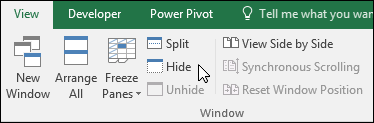
Notă
- Când anulați ascunderea unui registru de lucru, selectați din lista din caseta de dialog Reafișare.
- Dacă opțiunea Reafișare nu este disponibilă, registrul de lucru nu conține ferestre de registru de lucru ascunse.
- Atunci când închideți Excel, veți fi întrebat dacă doriți să salvați modificările la fereastra ascunsă a registrului de lucru. Faceți clic pe Da dacă doriți ca fereastra registrului de lucru să fie aceeași cu cea pe care ați lăsat-o (ascunsă sau neascunsă) data viitoare când deschideți registrul de lucru.
Ascunderea sau afișarea ferestrelor registrelor de lucru în bara de activități Windows
Ascundeți sau afișați ferestrele registrelor de lucru cu interfața pentru document unic, unde fiecare registru de lucru se deschide în propria sa fereastră.
- Faceți clic peOpțiunifișier>.
- Apoi faceți clic peAfișaj>complex>, să goliți sau bifați caseta de selectare Afișați toate ferestrele din bara de activități.



Aveți nevoie de ajutor suplimentar?
Puteți oricând să întrebați un expert de la Excel Tech Community sau să obțineți asistență de la Comunități.