
Microsoft Excel afișează #DIV/0! atunci când un număr se împarte la zero (0). Acest lucru se întâmplă atunci când introduceți o formulă simplă ca =5/0 sau când o formulă face referire la o celulă care are valoarea 0 sau este necompletată, așa cum se afișează în această imagine.
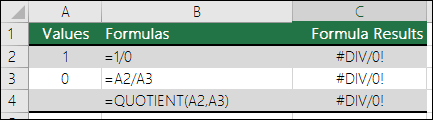
Pentru a corecta eroarea, alegeți oricare dintre variantele următoare:
- Asigurați-vă că împărțitorul din funcție sau din formulă nu este zero sau o celulă necompletată.
- Schimbați referința de celulă din formulă la altă celulă, care nu are o valoare zero (0) sau necompletată.
- Introduceți #N/A în celula la care se face referire ca împărțitor în formulă, ceea ce va schimba rezultatul formulei în #N/A, pentru a indica faptul că valoarea împărțitorului nu este disponibilă.
De multe ori #DIV/0! nu poate fi evitată, deoarece formulele dvs. așteaptă ca dvs. sau altcineva să introduceți informații. În acest caz, este de preferat ca mesajul de eroare să nu se afișeze deloc, deci iată câteva metode de tratare a erorii pe care le puteți utiliza pentru a suprima eroarea în așteptarea introducerii informațiilor.
Evaluați numitorul pentru valoarea 0 sau valoare lipsă
Cea mai simplă modalitate de a suprima eroarea #DIV/0! este să utilizați funcția IF pentru a evalua existența numitorului. Dacă acesta este 0 sau fără valoare, afișați 0 sau fără valoare ca rezultat al formulei în locul #DIV/0! sau calculați formula.
De exemplu, dacă formula care returnează eroarea este =A2/A3, utilizați =IF(A3,A2/A3,0) pentru a returna 0 sau =IF(A3,A2/A3,"") pentru a returna un șir gol. Puteți afișa, de asemenea, un mesaj particularizat astfel: =IF(A3,A2/A3,"Sunt necesare informații"). Cu funcția QUOTIENT din primul exemplu, ar trebui să utilizați =IF(A3,QUOTIENT(A2,A3),0). Aceasta îi comunică programului Excel: IF(A3 există, returnează rezultatul formulei, în caz contrar ignoră).

Utilizați IFERROR pentru a suprima #DIV/0! eroare
Puteți să suprimați această eroare și prin imbricarea operației de împărțire în funcția IFERROR. Din nou, utilizând A2/A3, puteți utiliza =IFERROR(A2/A3,0). Aceasta îi comunică programului Excel că, dacă formula este evaluată ca eroare, să returneze 0, în caz contrar să returneze rezultatul formulei.
Notă: atât metoda IFERROR, cât și metoda IF(ISERROR()) sunt rutine generale de tratare a erorilor, în sensul că vor suprima toate erorile, nu doar #DIV/0!. Trebuie să vă asigurați că formula dvs. funcționează corect înainte de a aplica orice rutină de tratare a erorilor, altfel este posibil să nu vă dați seama că formula nu funcționează așa cum vă așteptați.
Sfat
Dacă verificarea erorilor este activată în Excel, puteți selecta  lângă celula care afișează eroarea. Selectați Afișare etape calcul , dacă este disponibilă, și alegeți rezolvarea care se aplică pentru datele dvs.
Aveți nevoie de ajutor suplimentar?
Puteți oricând să întrebați un expert de la Excel Tech Community sau să obțineți asistență de la Comunități.
Consultați și
Prezentarea generală a formulelor din Excel
Cum să evitați formulele eronate
Detectarea erorilor din formule