
Utilizați Power Query pentru a combina mai multe fișiere cu aceeași schemă stocată într-un singur folder într-un singur tabel. De exemplu, în fiecare lună doriți să combinați registre de lucru de buget din mai multe departamente, unde coloanele sunt identice, dar numărul de rânduri și valorile diferă în fiecare registru de lucru. După ce o configurați, puteți aplica transformări suplimentare, așa cum ați proceda cu orice sursă de date importată unică, apoi puteți reîmprospăta datele pentru a vedea rezultatele pentru fiecare lună.

Notă Acest subiect vă arată cum să combinați fișierele dintr-un folder. De asemenea, puteți combina fișierele stocate în SharePoint, Azure Blob Storage și Azure Data Lake Storage. Procesul este similar.
Înainte de a începe
Păstrați simplitatea:
- Asigurați-vă că toate fișierele pe care doriți să le combinați sunt conținute într-un folder dedicat, fără fișiere suplimentare. În caz contrar, toate fișierele din folder și orice subfoldere selectate sunt incluse în datele de combinat.
- Fiecare fișier trebuie să aibă aceeași schemă, cu anteturi de coloană, tipuri de date și un număr de coloane coerente. Coloanele nu trebuie să fie în aceeași ordine, deoarece potrivirea se face după numele de coloane.
- Dacă este posibil, evitați obiectele de date necorelate pentru sursele de date care pot avea mai multe obiecte de date, cum ar fi un fișier JSON, un registru de lucru Excel sau o bază de date Access.
Importul din fișiere text, CSV sau XML
Fiecare dintre aceste fișiere urmează un model simplu, un singur tabel de date în fiecare fișier.
Selectați Date>Preluați date>din fișier>din folder. Apare caseta de dialog Răsfoire .
Găsiți folderul care conține fișierele pe care doriți să le combinați.
O listă a fișierelor din folder apare în <caseta de dialog Cale> folder. Verificați dacă sunt listate toate fișierele pe care le doriți.

Selectați una dintre comenzile din partea de jos a casetei de dialog, de exemplu Combinare>Combinare & Încărcare. Există comenzi suplimentare discutate în secțiunea Despre toate aceste comenzi.
Dacă selectați orice comandă Combinare, apare caseta de dialog Combinare Files. Pentru a modifica setările de fișier, selectați fiecare fișier din caseta Fișier eșantion , setați Originea fișierului, Delimitatorul și Detectarea tipului de date după cum doriți. De asemenea, puteți să bifați sau să debifați caseta de selectare Se ignoră fișierele cu erori din partea de jos a casetei de dialog.
Selectați OK.
Rezultat
Power Query creează automat interogări pentru a sintetiza datele din fiecare fișier într-o foaie de lucru. Pașii de interogare și coloanele create depind de comanda aleasă. Pentru mai multe informații, consultați secțiunea Despre toate aceste interogări.
Import din JSON
Selectați Date>Preluați date>din fișier>din folder. Apare caseta de dialog Răsfoire .
Găsiți folderul care conține fișierele pe care doriți să le combinați.
O listă a fișierelor din folder apare în <caseta de dialog Cale> folder. Verificați dacă sunt listate toate fișierele pe care le doriți.
Selectați una dintre comenzile din partea de jos a casetei de dialog, de exemplu Combinare>& Transformare. Există comenzi suplimentare discutate în secțiunea Despre toate aceste comenzi.
Apare Editor Power Query.
Coloana Valoare este o coloană Listă structurată. Selectați pictograma pictogramă
 , apoi selectați Extindere la Rânduri noi.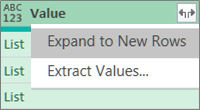
Coloana Valoare este acum o coloană Înregistrare structurată. Selectați pictograma pictogramei Extindere
. Apare o casetă de dialog verticală.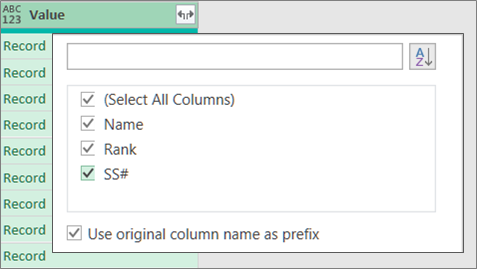
Păstrați toate coloanele selectate. Se recomandă să debifați caseta de selectare Se utilizează numele coloanei inițiale ca prefix . Selectați OK.
Selectați toate coloanele care conțin valori de date. Selectați Pornire, săgeata de lângă Eliminare coloane, apoi selectați Eliminare alte coloane.
Selectați Pornire>,Închidere & Încărcare.
Rezultat
Power Query creează automat interogări pentru a sintetiza datele din fiecare fișier într-o foaie de lucru. Pașii de interogare și coloanele create depind de comanda aleasă. Pentru mai multe informații, consultați secțiunea Despre toate aceste interogări.
Importul din Excel sau Access
Fiecare dintre aceste surse de date poate avea mai multe obiecte de importat. Un registru de lucru Excel poate avea mai multe foi de lucru, tabele Excel sau zone denumite. O bază de date Access poate avea mai multe tabele și interogări.
Selectați Date>Preluați date>din fișier>din folder. Apare caseta de dialog Răsfoire .
Găsiți folderul care conține fișierele pe care doriți să le combinați.
O listă a fișierelor din folder apare în <caseta de dialog Cale> folder. Verificați dacă sunt listate toate fișierele pe care le doriți.
Selectați una dintre comenzile din partea de jos a casetei de dialog, de exemplu Combinare>Combinare & Încărcare. Există comenzi suplimentare discutate în secțiunea Despre toate aceste comenzi.
În caseta de dialog Combinare Files:
- În caseta Fișier eșantion , selectați un fișier de utilizat ca date eșantion utilizate pentru a crea interogările. Fie nu se poate selecta un obiect, fie se poate selecta un singur obiect. Dar nu puteți selecta mai multe.
- Dacă aveți multe obiecte, utilizați caseta Căutare pentru a găsi un obiect sau Opțiuni de afișare împreună cu butonul Reîmprospătare pentru a filtra lista.
- Bifați sau debifați caseta de selectare Ignorare fișiere cu erori în partea de jos a casetei de dialog.
Selectați OK.
Rezultat
Power Query creează automat o interogare pentru a sintetiza datele din fiecare fișier într-o foaie de lucru. Pașii de interogare și coloanele create depind de comanda aleasă. Pentru mai multe informații, consultați secțiunea Despre toate aceste interogări.
Utilizați comanda Combine Files
Pentru mai multă flexibilitate, puteți combina în mod explicit fișiere în Editor Power Query utilizând comanda Combinare Files. Să presupunem că folderul sursă are un amestec de tipuri de fișiere și subfoldere și doriți să țintiți anumite fișiere cu același tip de fișier și schemă, dar nu și pentru altele. Acest lucru poate îmbunătăți performanța și vă poate simplifica transformările.
Selectați Date>Preluați date>din fișier>din folder. Apare caseta de dialog Răsfoire .
Găsiți folderul care conține fișierele pe care doriți să le combinați, apoi selectați Deschidere.
O listă cu toate fișierele din folder și subfoldere apare în caseta de <dialog Cale> folder. Verificați dacă sunt listate toate fișierele pe care le doriți.
Selectați Transformare date în partea de jos. Editor Power Query deschide și afișează toate fișierele din folder și orice subfoldere.
Pentru a selecta fișierele dorite, filtrați coloane, cum ar fi Extensie sau Cale folder.
Pentru a combina fișierele într-un singur tabel, selectați coloana Content(de obicei prima coloană), apoi selectați Pagină de pornire>Combinare Files. Apare caseta de dialog Combinare Files.
Power Query analizează un fișier exemplu, în mod implicit primul fișier din listă, pentru a utiliza conectorul corect și a identifica coloanele care se potrivesc.
Pentru a utiliza un alt fișier pentru fișierul exemplu, selectați-l din lista verticală Fișier eșantion .
Opțional, în partea de jos, selectați Ignorați fișierele cu erori pentru a exclude fișierele respective din rezultat.
Selectați OK.
Rezultat
Power Query creează automat interogări pentru a sintetiza datele din fiecare fișier într-o foaie de lucru. Pașii de interogare și coloanele create depind de comanda aleasă. Pentru mai multe informații, consultați secțiunea Despre toate aceste interogări.
Despre toate aceste comenzi
Există mai multe comenzi pe care le puteți selecta și fiecare are un scop diferit.
- Combinarea și transformarea datelor Pentru a combina toate fișierele cu o interogare, apoi a lansa Editorul Power Query, selectați Combinare>,Combinare și Transformare date.
- Combinați și încărcați Pentru a afișa caseta de dialog Fișier eșantion , creați o interogare, apoi încărcați-o în foaia de lucru, selectați Combinare>Combinare și Încărcare.
- Combinare și încărcare în Pentru a afișa caseta de dialog Fișier eșantion , creați o interogare, apoi afișați caseta de dialog Import , selectați Combinare>Combinare și Încărcare în.
- Încărcare Pentru a crea o interogare cu un singur pas, apoi a o încărca într-o foaie de lucru, selectați Încărcare>încărcare.
- Încărcare în Pentru a crea o interogare cu un singur pas, apoi a afișa caseta de dialog Import , selectați Încărcare>încărcare în.
- Transformarea datelor Pentru a crea o interogare cu un singur pas, apoi a lansa Editorul Power Query, selectați Transformare date.
Despre toate aceste interogări
Însă, combinați fișierele, mai multe interogări de suport sunt create în panoul Interogări de sub grupul "Interogări de asistență".
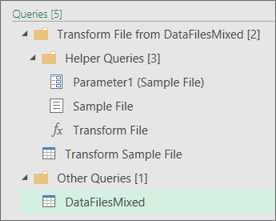
- Power Query creează o interogare "Fișier eșantion" pe baza interogării exemplu.
- O interogare cu funcția "Transformare fișier" utilizează interogarea "Parametru1" pentru a specifica fiecare fișier (sau fișier binar) ca intrare în interogarea "Fișier eșantion". Această interogare creează, de asemenea, coloana Conținut care conține conținutul fișierului și extinde automat coloana Înregistrare structurată pentru a adăuga datele coloanei la rezultate. Interogările "Transformare fișier" și "Fișier eșantion" sunt legate, astfel încât modificările efectuate în interogarea "Fișier eșantion" se reflectă în interogarea "Transformare fișier".
- Interogarea care conține rezultatele finale se află în grupul "Alte interogări". În mod implicit, acesta este denumit după folderul din care ați importat fișierele.
Pentru investigații suplimentare, faceți clic dreapta pe fiecare interogare și selectați Editare pentru a examina fiecare pas de interogare și a vedea cum funcționează interogările împreună.
Consultați și
Ajutor Power Query pentru Excel