
Aflați cum să importați date de pe orice site web și să utilizați instrumente de detectare a tabelelor pentru a structura și a modela rapid datele.
Ce este conectorul web pentru Excel?
Conectorul web pentru Excel (alias Preluare date de pe web) este un instrument puternic care vă permite să vă conectați la site-uri web și să importați date în registrul de lucru Excel. Conectorul Web valorifică puterea [Power Query în Excel](https://support.microsoft.com/en-gb/office/about-power-query-in-excel-7104fbee-9e62-4cb9-a02e-5bfb1a6c536a#:~:text=With%20Power%20Query%20(known%20as,to%20create%20charts%20and%20reports.) pentru a importa date. De asemenea, puteți reîmprospăta conexiunea de date pentru a obține cele mai recente actualizări de pe site-urile web selectate.
Caracteristici complexe din conectorul web pentru Excel
Conectorul web pentru Excel are caracteristici și îmbunătățiri noi:
Tabele sugerate: Oferă detectarea automată a tabelelor și va sugera tabele, astfel încât să vă puteți structura cu ușurință datele.
Adăugare tabel utilizând exemple: Vă permite să furnizați exemple despre cum doriți să arate datele și să selectați din structurile de tabel generate de inteligența artificială pe baza exemplelor furnizate.
Notă: Aceste instrumente sunt disponibile, de asemenea, în Power BI.
Cum să începeți
Noul conector Web din Excel este disponibil ca parte a unui abonament Office 365. Dacă sunteți abonat Office 365, aflați cum să obțineți cele mai recente actualizări. De asemenea, trebuie să aveți o conexiune la internet pentru a accesa sursele de date web.
Secțiunile următoare descriu cum să vă conectați la un site web, să selectați datele și să aduceți acele date în Excel - utilizând noile caracteristici:
Pentru a utiliza conectorul Web pentru Excel, urmați acești pași:
Deschideți Excel și creați un registru de lucru nou sau deschideți unul existent.
Go to the Data and click on From Web
(sau Preluare date > din alte surse > de pe web)Introduceți adresa URL a paginii web din care doriți să extrageți date. În acest articol, vom utiliza pagina web Microsoft Store și vom arăta cum funcționează acest conector.
Dacă doriți să ne urmăriți, puteți utiliza adresa URL Microsoft Store pe care o utilizăm în acest articol: https://www.microsoft.com/store/top-paid/games/xbox?category=classics
Atunci când selectați OK, se deschide caseta de dialog Navigator, unde puteți vedea tabelele sugerate, care sunt tabele detectate automat din pagina web.
În cazul afișat în imaginea de mai jos, au fost găsite 5 tabele.
Alternativ, puteți utiliza noua caracteristică Adăugare tabel utilizând exemple , care prezintă o fereastră interactivă în care puteți previzualiza conținutul paginii web. Introduceți valorile eșantion ale datelor pe care doriți să le extrageți.
În acest exemplu, veți extrage numele și prețul pentru fiecare dintre jocurile de pe pagină. Puteți face acest lucru specificând două exemple de pe pagină pentru fiecare coloană. Pe măsură ce introduceți exemple, Power Query extrage datele care se potrivesc modelului de intrări exemple, utilizând algoritmi inteligenți de extragere a datelor.

Notă: pentru mai multe informații, consultați Obțineți date despre pagini web furnizând exemple.
Când sunteți mulțumit de datele extrase din pagina web, selectați OK pentru a adăuga datele la listă și selectați tabelul particularizat care a fost creat:
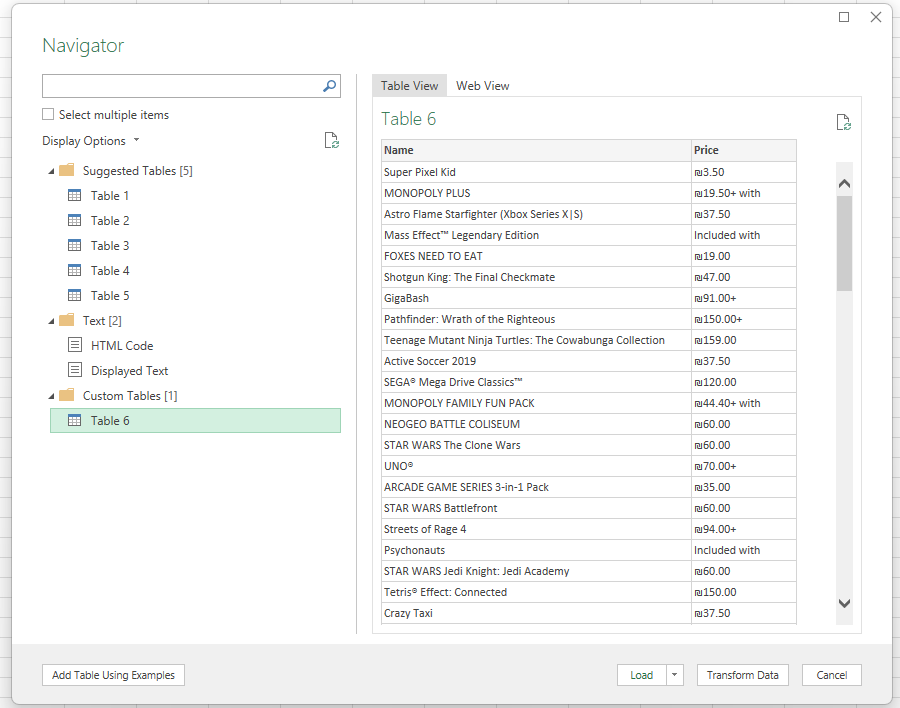
Puteți utiliza Transformare date pentru a vă modela datele cu Editorul Power Query sau Încărcare pentru a încărca datele în grila Excel. Pentru mai multe informații despre Power Query în Excel, consultați Ajutorul Power Query pentru Excel.
Consultați și
Ajutor Power Query pentru Excel