
Utilizați caseta de dialog Inserare funcție pentru a insera formula și argumentele corecte pentru necesitățile dvs. (Pentru a vizualiza caseta de dialog Inserare funcție , selectați 
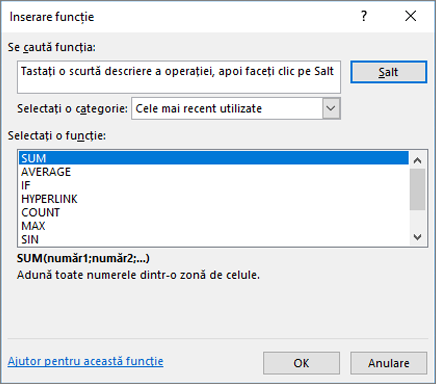
Căutarea unei funcții
Tastați o descriere scurtă a ceea ce doriți să facă o funcție, apoi alegeți Go. În caseta Selectare funcție se va afișa o listă de funcții care ar putea corespunde necesităților dvs. și care se vor baza pe descrierea dvs.
Sau selectați o categorie
Din lista verticală, alegeți una dintre următoarele:
- Selectați Cel mai recent utilizate. Funcțiile inserate în trecutul recent se vor afișa în ordine alfabetică în caseta Selectați o funcție .
- Selectați o categorie de funcții. Funcțiile din acea categorie se vor afișa în ordine alfabetică în caseta Selectați o funcție .
- Selectare totală. Fiecare funcție se va afișa în ordine alfabetică în caseta Selectați o funcție .
Selectați o funcție
Alegeți una dintre următoarele variante:
- Selectați un nume de funcție pentru a vedea sintaxa funcției și o descriere scurtă imediat sub caseta Selectare funcție .
- Faceți dublu clic pe numele unei funcții pentru a afișa funcția și argumentele sale în expertul Argumente funcție , care vă ajută să adăugați argumentele corecte.
Ajutor pentru această funcție
Afișează subiectul de ajutor de referință în fereastra Ajutor pentru funcția selectată momentan în caseta Selectare funcție .
Pentru o prezentare generală a creării formulelor, consultați Prezentare generală a formulelor în Excel.
Aveți nevoie de ajutor suplimentar?
Puteți oricând să întrebați un expert de la Excel Tech Community sau să obțineți asistență de la Comunități.