
Puteți să inserați rânduri deasupra unui rând selectat și coloane în partea din stânga a unei coloane selectate. În mod similar, puteți să inserați celule necompletate deasupra sau în partea din stânga a celulei active dintr-o foaie de lucru. Referințele la celule se ajustează automat pentru a corespunde locației celulelor mutate.
Inserare rânduri
Selectați titlul rândului de deasupra locului unde doriți să inserați rânduri suplimentare.
Sfat
Selectați același număr de rânduri pe care doriți să le inserați. De exemplu, pentru a insera cinci rânduri necompletate, selectați cinci rânduri. Este în regulă dacă rândurile conțin date, deoarece se vor insera rândurile deasupra acestor rânduri.
Țineți apăsată tasta CONTROL, faceți clic pe rândurile selectate, apoi, în meniul pop-up, faceți clic pe Inserare.
Sfat
Pentru a insera rânduri care conțin date, consultați Copierea și lipirea unui conținut specific de celule.
Inserare coloane
Selectați titlul coloanei la dreapta căreia doriți să inserați coloane suplimentare.
Sfat
Selectați același număr de coloane pe care doriți să le inserați. De exemplu, pentru a insera cinci coloane necompletate, selectați cinci coloane. Este în regulă dacă coloanele conțin date, deoarece se vor insera coloanele în partea stângă a acestor rânduri.
Țineți apăsată tasta CONTROL, faceți clic pe coloanele selectate, apoi, în meniul pop-up, faceți clic pe Inserare.
Sfat
Pentru a insera coloane care conțin date, consultați Copierea și lipirea unui conținut specific de celule.
Inserare celule
Când inserați celule necompletate, puteți alege dacă să mutați celelalte celule în jos sau la dreapta pentru a face loc noilor celule. Referințele la celule se ajustează automat pentru a corespunde locației celulelor mutate.
Selectați celula sau zona de celule din dreapta sau de deasupra locului în care doriți să inserați celule suplimentare.
Sfat
Selectați același număr de celule pe care doriți să le inserați. De exemplu, pentru a insera cinci celule necompletate, selectați cinci celule.
Țineți apăsată tasta CONTROL, faceți clic pe celulele selectate, apoi, în meniul pop-up, faceți clic pe Inserare.
În meniul Inserare , selectați dacă doriți să mutați celulele selectate în jos sau la dreapta celulelor nou inserate.
Iată ce se întâmplă când deplasați celule la stânga: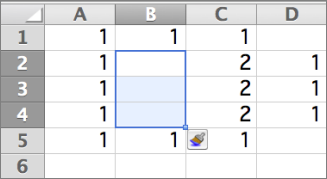
Iată ce se întâmplă când deplasați celule în jos:
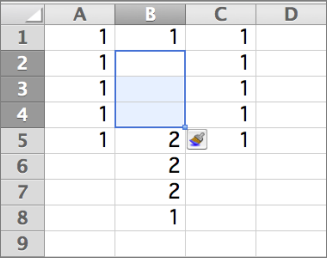
Sfat
Pentru a insera celule care conțin date, consultați Copierea și lipirea unui conținut specific de celule.