
Dacă doriți ca paginile să fie numerotate atunci când imprimați o foaie de lucru Microsoft Excel, puteți insera numere de pagină în anteturile sau subsolurile de pagină ale foii de lucru. Numerele de pagină inserate nu se afișează pe foaia de lucru în vizualizarea Normal , ele se afișează doar în vizualizarea Aspect pagină și pe paginile imprimate.
Notă
Capturile de ecran din acest articol au fost efectuate în Excel 2016. Dacă aveți o altă versiune, vizualizarea poate fi ușor diferită, dar, dacă nu se notifică altfel, funcționalitatea este aceeași.
Adăugarea numerelor de pagină într-o singură foaie de lucru
- Selectați foaia de lucru în care doriți să inserați numerele de pagină.
- On the Insert tab, in the Text group, select Header & Footer.
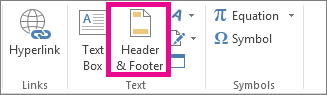
Excel afișează foaia de lucru în vizualizarea Aspect pagină. De asemenea, aveți posibilitatea să faceți clic pe pagină în bara de stare pentru a afișa această vizualizare.
 - Pentru a specifica unde doriți să apară numărul paginii în antet sau subsol, faceți clic în caseta de secțiune din stânga, centru sau dreapta din antet sau subsol. Caseta cu secțiunea centrală pentru antet este etichetată cu Adăugare antet , iar caseta cu secțiunea centrală pentru subsol este etichetată cu Adăugare subsol. Se afișează fila Antet & Subsol .
- On the Header & Footer tab, in the Header & Footer Elements group, select Page Number.

Substituentul &[Pagină] apare în secțiunea selectată.
Pentru a adăuga numărul total de pagini, tastați un spațiu după &[Pagina], tastați cuvântul din urmat de un spațiu, apoi, în grupul Elemente antet și subsol, faceți clic pe Număr de pagini.
Substituentul &[Pagină] din &[Pagini] apare în secțiunea selectată - Selectați oriunde în afara zonei de antet sau subsol pentru a afișa numerele de pagini efective în vizualizarea Aspect pagină .
- După ce ați terminat de lucru în vizualizarea Aspect pagină , pe fila Vizualizare , în grupul Vizualizări registru de lucru , selectați Normal.

De asemenea, puteți selecta Normal pe bara de stare.
Puteți să inserați numere de pagină pentru o foaie de lucru în vizualizarea Aspect pagină , unde le puteți vedea, sau să utilizați caseta de dialog Aspect>pagină Inițializare pagină dacă doriți să inserați numere de pagină pentru mai multe foi de lucru în același timp. Pentru alte tipuri de foi, cum ar fi foile de diagrame, puteți insera numere de pagină numai prin intermediul casetei de dialog Inițializare pagină.
Adăugarea numerelor de pagină în mai multe foi de lucru
Puteți insera numerele de pagină în mai multe foi de lucru în registrul de lucru utilizând dialogul Aspect>pagină, Inițializare pagină . De exemplu, dacă registrul de lucru conține două foi de lucru care au ambele două pagini lungime, prima foaie de lucru va conține două pagini numerotate 1 și 2. A doua foaie de lucru va conține, de asemenea, două pagini numerotate 1 și 2.
Sfat
Pentru a adăuga numere de pagină la toate foile de lucru dintr-un registru de lucru, secvențial, trebuie să modificați numărul cu care începe fiecare foaie de lucru. Pentru mai multe informații, consultați Setarea unui alt număr pentru pagina de început.
- Selectați foile de lucru sau foile diagramă la care doriți să adăugați numere de pagină.
| Pentru a selecta | Procedați astfel |
|---|---|
| O singură foaie | Selectați selectorul foii.
Dacă nu vedeți selectorul pe care îl doriți, faceți clic pe butoanele de defilare ale selectorilor pentru a afișa selectorul, apoi faceți clic pe selector. 
|
| Două sau mai multe foi adiacente | Selectați selectorul pentru prima foaie. Apoi țineți apăsată tasta Shift în timp ce faceți clic pe selectorul ultimei foi de selectat. |
| Două sau mai multe foi neadiacente | Selectați selectorul pentru prima foaie. Apoi țineți apăsată tasta Ctrl în timp ce faceți clic pe selectorii celorlalte foi de selectat. |
| Toate foile dintr-un registru de lucru | Faceți clic cu butonul din dreapta pe un selector de foaie, apoi faceți clic pe Selectare totală foi în meniul de comenzi rapide. |
Sfat
Când sunt selectate mai multe foi de lucru, grupul apare în bara de titlu din partea de sus a foii de lucru. Pentru a anula selectarea mai multor foi de lucru dintr-un registru de lucru, selectați orice foaie de lucru neselectată. Dacă nu este vizibilă nicio foaie de lucru neselectată, faceți clic dreapta pe selectorul unei foi selectate, apoi selectați Anulare grupare foi.
Pe fila Aspect pagină , în grupul Inițializare pagină , selectați
 lansatorului casetă de dialog de lângă Inițializare pagină.

În dialogul Inițializare pagină , pe fila Antet/Subsol , selectați Antet particularizat sau Subsol particularizat.
Pentru a specifica unde anume în antet sau subsol va apărea numărul paginii, faceți clic în caseta Secțiunea din stânga:, Secțiunea din centru sau Secțiunea din dreapta.
Pentru a insera numere, selectați butonul Inserare număr de pagină
 .
.
Substituentul &[Pagină] apare în secțiunea selectată.Notă
- Dacă doriți să adăugați numărul total de pagini, tastați un spațiu după &[Pagină], tastați cuvântul urmat de un spațiu, apoi selectați butonul Inserare număr de pagini
 .
. - Substituentul &[Pagină] din &[Pagini] apare în secțiunea selectată.
- Dacă doriți să adăugați numărul total de pagini, tastați un spațiu după &[Pagină], tastați cuvântul urmat de un spațiu, apoi selectați butonul Inserare număr de pagini
Setarea unui alt număr pentru pagina de început
Pentru a numerota secvențial toate paginile foii de lucru dintr-un registru de lucru, adăugați mai întâi numere de pagină la toate foile de lucru dintr-un registru de lucru, apoi utilizați următoarea procedură pentru a începe numărul de pagină pentru fiecare foaie de lucru cu numărul potrivit. De exemplu, dacă registrul de lucru conține două foi de lucru care se vor imprima ambele ca două pagini, ați utiliza această procedură pentru a începe numerotarea paginilor pentru a doua foaie de lucru de la numărul 3.
- Pe fila Aspect pagină , în grupul Inițializare pagină , selectați lansatorului casetă de dialog de lângă Inițializare pagină.
- În fila Pagină, în caseta Numărul primei pagini, tastați numărul pe care doriți să-l utilizați pentru prima pagină.
Pentru a utiliza sistemul de numerotare implicit, tastați Auto în caseta Numărul primei pagini.
Modificarea ordinii în care sunt numerotate paginile
Implicit, Excel numerotează și imprimă paginile de sus în jos, apoi de la stânga la dreapta în foaia de lucru, dar aveți posibilitatea să modificați direcția pentru a numerota și imprima paginile de la stânga la dreapta, apoi de sus în jos.
- Selectați foaia de lucru pentru care doriți să modificați ordinea de numerotare.
- Pe fila Aspect pagină , în grupul Inițializare pagină , selectați lansatorului casetă de dialog de lângă Inițializare pagină.
- Pe fila Foaie , sub Ordinea paginilor, selectați În jos, apoi peste sau Peste și în jos.
Direcția fiecărei opțiuni este afișată în caseta de examinare.
Ștergerea numerelor de pagină
- Selectați foile de lucru sau foile diagramă din care doriți să eliminați numerele de pagină.
| Pentru a selecta | Procedați astfel |
|---|---|
| O singură foaie | Selectați selectorul foii.
Dacă nu vedeți selectorul pe care îl doriți, faceți clic pe butoanele de defilare ale selectorilor pentru a afișa selectorul, apoi faceți clic pe selector.
|
| Două sau mai multe foi adiacente | Selectați selectorul pentru prima foaie. Apoi țineți apăsată tasta Shift în timp ce faceți clic pe selectorul ultimei foi de selectat. |
| Două sau mai multe foi neadiacente | Selectați selectorul pentru prima foaie. Apoi țineți apăsată tasta Ctrl în timp ce faceți clic pe selectorii celorlalte foi de selectat. |
| Toate foile dintr-un registru de lucru | Faceți clic cu butonul din dreapta pe un selector de foaie, apoi faceți clic pe Selectare totală foi în meniul de comenzi rapide. |
Sfat
Când sunt selectate mai multe foi de lucru, grupul apare în bara de titlu din partea de sus a foii de lucru. Pentru a anula selectarea mai multor foi de lucru dintr-un registru de lucru, selectați orice foaie de lucru neselectată. Dacă nu este vizibilă nicio foaie de lucru neselectată, faceți clic dreapta pe selectorul unei foi selectate, apoi selectați Anulare grupare foi în meniul de comenzi rapide.
Pe fila Aspect pagină , în grupul Inițializare pagină , selectați
lansatorului casetă de dialog de lângă Inițializare pagină.
On the Header/Footer tab, in the Header orFooter dropdown ( Fără)).
Notă
Poate fi necesar să defilați în partea de sus a listei pentru a selecta (niciunul).
Aveți nevoie de ajutor suplimentar?
Puteți oricând să întrebați un expert de la Excel Tech Community sau să obțineți asistență de la Comunități.