
Importați sau introduceți vreodată date în Excel care conțin zerouri inițiale, cum ar fi 00123, sau numere mari, cum ar fi 1234 5678 9087 6543? Iată câteva exemple de numere numerice personale, numere de telefon, numere de card de credit, coduri de produs, numere de cont sau coduri poștale. Excel elimină automat zerourile inițiale și efectuează conversia numerelor mari în notație științifică, cum ar fi 1,23E+15, pentru a permite formulelor și operațiilor matematice să lucreze la acestea. Acest articol se ocupă de păstrarea datelor în formatul original, pe care Excel îl tratează ca text.
Setați conversii automate de date
Important
Această caracteristică este disponibilă în Excel pentru Microsoft 365, Excel pentru Microsoft 365 pentru Mac, Excel 2024, Excel 2024 pentru Mac.
Utilizați caracteristica Conversii automate de date din Excel pentru a modifica comportamentul implicit al Excel pentru următoarele conversii automate de date:
- Eliminarea zerourilor inițiale din textul numeric și conversia acestora într-un număr.
- Trunchierea datelor numerice la 15 cifre de precizie și conversia acestora într-un număr afișat în notație științifică.
- Conversia datelor numerice din jurul literei "E" în notație științifică.
- Conversia unui șir continuu de litere și numere într-o dată.
Pentru mai multe informații, consultați Setarea conversiilor automate de date.
Conversia numerelor în text atunci când importați date text
Utilizați experiența Obțineți & transformare (Power Query) din Excel pentru a formata coloane individuale ca text atunci când importați date. În acest caz, importăm un fișier text, dar pașii de transformare a datelor sunt aceiași pentru datele importate din alte surse, cum ar fi XML, Web, JSON etc.
Selectați fila Date , apoi Din text/CSV lângă butonul Obțineți date . Dacă nu vedeți butonul Obținere date, accesați Interogare> nouădin fișier>din text și răsfoiți la fișierul text, apoi apăsați pe Import.
Excel va încărca datele într-un panou de previzualizare. Apăsați pe Editare în panoul de previzualizare pentru a încărca Editorul Power Query.
Dacă vreo coloană trebuie convertită în text, selectați coloana de convertit, făcând clic pe antetul coloanei, apoi mergeți la Pornire>Transformare>tip de> date selectați Text.
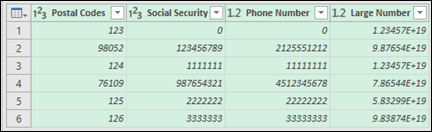
Sfat
Puteți selecta mai multe coloane cu Ctrl+clic stânga.
În continuare, selectați Înlocuire curent în caseta de dialog Modificare tip coloană și Excel va efectua conversia coloanelor selectate în text.
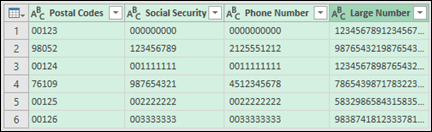
După ce ați terminat, selectați Închidere & Încărcare și Excel va returna datele de interogare în foaia dvs. de lucru.
Dacă datele se modifică în viitor, puteți să accesațiReîmprospătareadatelor>, iar Excel va actualiza automat datele și va aplica transformările pentru dvs.
Utilizarea unui format particularizat pentru a menține zerourile inițiale
Dacă doriți să rezolvați problema doar în cadrul registrului de lucru, deoarece acesta nu este utilizat de alte programe ca sursă de date, puteți utiliza un format particularizat sau unul special pentru a păstra zerourile inițiale. Acest lucru funcționează pentru codurile numerice care conțin mai puțin de 16 cifre. În plus, puteți formata codurile numerice cu linii întrerupte sau alte semne de punctuație. De exemplu, pentru a face un număr de telefon mai ușor de citit, puteți adăuga o linie între codul internațional, codul de țară/regiune, prefixul zonei, prefixul și ultimele numere.
| Cod numeric | Exemplu | Format de număr particularizat |
|---|---|---|
| Rețelele sociale securitate |
012345678 | 000-00-0000 012-34-5678 |
| Telefon | 0012345556789 | 00-0-000-000-0000 00-1-234-555-6789 |
| Poștă cod |
00123 | 00000 00123 |
Pași
Selectați celula sau zona de celule pe care doriți să o formatați.
Apăsați Ctrl+1 pentru a încărca caseta de dialog Formatare celule .
Selectați fila Număr , apoi, în lista Categorie , selectați Particularizat , apoi, în caseta Tip , tastați formatul de număr, cum ar fi 000-00-0000 pentru codul numeric personal sau 00000 pentru un cod poștal din cinci cifre.
Sfat
De asemenea, puteți selecta Special, apoi selectați Cod poștal, Cod poștal + 4, Număr de telefon sau Cod numeric personal.
Aflați mai multe informații despre codurile particularizate, consultați Crearea sau ștergerea unui format de număr particularizat.
Notă
Aceasta nu va restaura zerourile inițiale care au fost eliminate înainte de formatare. Aceasta va afecta numai numerele introduse după ce se aplică formatul.
Utilizarea funcției TEXT pentru a aplica un format
Puteți să utilizați o coloană goală lângă datele dvs. și să utilizați funcția TEXT pentru a efectua conversia acestora în formatul dorit.
| Cod numeric | Exemplu (în celula A1) | Funcția TEXT și noul format |
|---|---|---|
| Rețelele sociale securitate |
012345678 | =TEXT(A1,"000-00-0000") 012-34-5678 |
| Telefon | 0012345556789 | =TEXT(A1;"00-0-000-000-0000") 00-1-234-555-6789 |
| Poștă cod |
00123 | =TEXT(A1,"00000") 00123 |
Numerele de carduri de credit sunt rotunjite în jos
Excel are o precizie maximă de 15 cifre semnificative, ceea ce înseamnă că, pentru orice număr care conține 16 sau mai multe cifre, cum ar fi numărul unui card de credit, orice numere după cea de-a 15-a cifră sunt rotunjite prin lipsă la zero. În cazul codurilor numerice care au cel mult 16 cifre, trebuie să utilizați un format text. Pentru a face acest lucru, puteți face una dintre următoarele două acțiuni:
Formatarea coloanei ca text
Selectați zona de date și apăsați Ctrl+1 pentru a lansa caseta de dialog Formatare celule . On the Number tab, select Text.Notă
Acest lucru nu va modifica numerele care au fost introduse deja. Aceasta va afecta numai numerele introduse după ce se aplică formatul.
Utilizați caracterul apostrof
Puteți tasta un apostrof (') în fața numărului și Excel îl va trata ca pe un text.
Aveți nevoie de ajutor suplimentar?
Puteți oricând să întrebați un expert de la Excel Tech Community sau să obțineți asistență de la Comunități.