
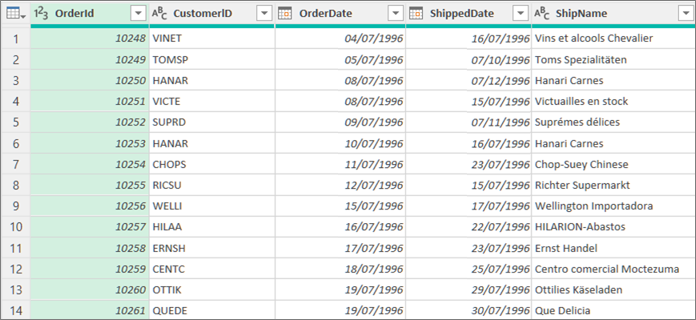
În Power Query, puteți îmbina două sau mai multe coloane în interogare. Puteți să îmbinați coloane pentru a le înlocui cu o singură coloană îmbinată sau să creați o nouă coloană îmbinată lângă coloanele îmbinate. Puteți îmbina doar coloane cu un tip de date Text . Datele următoare sunt utilizate în exemple.
Sfat Este o idee bună să creați o coloană nouă și să păstrați coloanele originale, astfel încât să preveniți mai bine erorile de reîmprospătare care pot apărea pe parcurs.
Îmbinarea coloanelor pentru a înlocui coloanele existente
Atunci când îmbinați coloane, coloanele selectate sunt transformate într-o singură coloană, denumită Îmbinate. Cele două coloane inițiale nu mai sunt disponibile.
În acest exemplu, îmbinăm OrderID și CustomerID.
Pentru a deschide o interogare, găsiți una încărcată anterior din Editor Power Query, selectați o celulă din date, apoi selectați Editare interogare>. Pentru mai multe informații , consultați Crearea, încărcarea sau editarea unei interogări în Excel.
Asigurați-vă că coloanele pe care doriți să le îmbinați sunt de tipul de date Text . Dacă este necesar, selectați coloana, apoi selectați Transformare>tip de>date text.
Selectați două sau mai multe coloane pe care trebuie să le îmbinați. Pentru a selecta coloane alăturate, apăsați Shift+clic. Pentru a selecta coloane întrerupte, apăsați CTRL+Clic.
Ordinea de selecție setează ordinea valorilor îmbinate.
Selectați Transformare>Îmbinare coloane.
În caseta de dialog Îmbinare coloane , specificați un separator de inserat între fiecare coloană îmbinată. Puteți să selectați din valorile de separator predefinite sau să specificați o valoare de separator particularizată.

Selectați OK.
Rezultat

Puteți redenumi coloana îmbinată, astfel încât să fie mai semnificativă pentru dvs. Pentru mai multe informații, consultați Redenumirea unei coloane.
Îmbinați coloane pentru a crea o coloană nouă
Puteți să inserați o coloană particularizată în tabelul de interogare și să utilizați o coloană particularizată pentru a îmbina în mod eficient două sau mai multe coloane. În acest caz, coloanele îmbinate sunt încă disponibile împreună cu noua coloană îmbinată din tabelul interogare.
În acest exemplu, îmbinăm OrderID și CustomerID separate printr-un caracter spațiu.
Pentru a deschide o interogare, găsiți una încărcată anterior din Editor Power Query, selectați o celulă din date, apoi selectați Editare interogare>. Pentru mai multe informații , consultați Crearea, încărcarea sau editarea unei interogări în Excel.
Asigurați-vă că coloanele pe care doriți să le îmbinați sunt de tip de date Text . Selectați Transformare>Modificați Tastați>textul.
Selectați Adăugare coloană>particularizată. Apare caseta de dialog Coloană particularizată .
În lista Coloane disponibile , selectați prima coloană, apoi selectați Inserare. De asemenea, aveți posibilitatea să faceți dublu clic pe prima coloană. Coloana se adaugă la caseta Formulă coloană particularizată imediat după semnul egal (=).
Sfat În caseta Formulă coloană particularizată , apăsați Ctrl + bara de spațiu pentru a afișa coloanele și alte elemente de formulă.
În caseta Formulă coloană particularizată , introduceți un ampersand (&) după prima coloană inserată.
Operatorul ampersand (&) este utilizat pentru a combina valori din Power Query la fel ca în Excel.
Aveți posibilitatea să specificați un separator suplimentar, de exemplu un caracter spațiu, introducând " " după ampersandul (&).
În caseta Formulă coloană particularizată , introduceți un alt ampersand (&) după caracterul spațiu.
În lista Coloane disponibile , selectați a doua coloană, apoi selectați Inserare. Altă posibilitate este să faceți dublu clic pe a doua coloană.
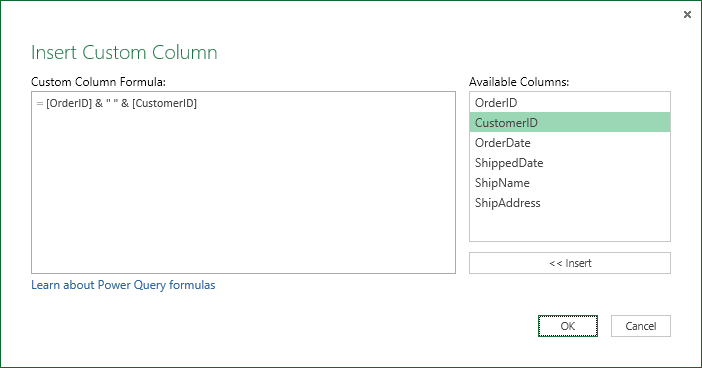
Selectați OK.
Rezultat
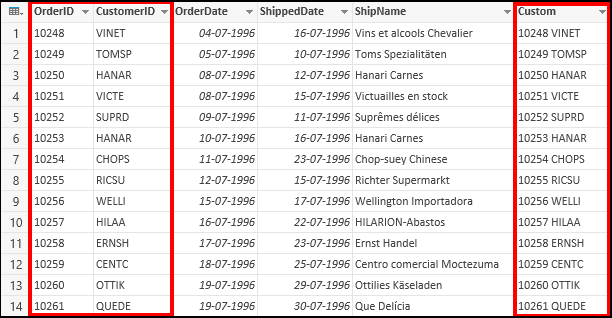
Puteți redenumi coloana particularizată, astfel încât să fie mai semnificativă pentru dvs. Pentru mai multe informații, consultați Redenumirea unei coloane.
Consultați și
Ajutor Power Query pentru Excel
Adăugarea unei coloane particularizate