În orice moment, puteți selecta Reîmprospătare pentru a actualiza datele pentru rapoartele PivotTable din registrul de lucru. Puteți reîmprospăta datele pentru rapoartele PivotTable importate din Power Query, cum ar fi o bază de date (SQL Server, Oracle, Access etc.), un cub Analysis Services, un flux de date și multe alte surse. De asemenea, puteți reîmprospăta datele dintr-un tabel Excel, care include automat toate modificările la sursa sa de date externe.
În versiunile mai vechi de Excel, rapoartele PivotTable nu sunt reîmprospătate automat, dar puteți să specificați ca raportul PivotTable să fie reîmprospătat automat atunci când deschideți registrul de lucru care conține raportul PivotTable. În versiunile mai noi de Excel, rapoartele PivotTable se pot reîmprospăta automat atunci când sunt conectate la datele din registrul de lucru local.
Notă
Reîmprospătarea automată PivotTable este disponibilă în prezent pentru participanții la programul Microsoft 365 Insider.
Reîmprospătarea manuală
Selectați raportul PivotTable pentru a afișa fila Analiză PivotTable .
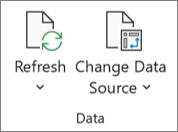
Select  Reîmprospătare în grupul Date sau apăsați Alt+F5.
Sfat
Puteți să faceți clic dreapta pe PivotTable și să selectați Reîmprospătare.
Pentru a actualiza toate rapoartele PivotTable din registrul de lucru odată, în fila Analiză PivotTable, selectați săgeata Reîmprospătare și alegeți .
Dacă reîmprospătarea durează mai mult decât vă așteptați, pe fila Analiză PivotTable , selectați săgeata Reîmprospătare și alegeți Stare reîmprospătare pentru a verifica starea de reîmprospătare.
Pentru a opri reîmprospătarea, selectați Anulare reîmprospătare.
Dacă lățimea coloanelor și formatarea celulelor se ajustează atunci când reîmprospătați datele PivotTable și nu doriți să se întâmple acest lucru, asigurați-vă că sunt bifate următoarele opțiuni:
- On the PivotTable Analyze tab, select
 Options button Options.
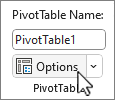
- Pe fila Aspect & Format , bifați Potrivire automată lățimi coloane la actualizare și Păstrare formatare celule în casetele de actualizare .
Reîmprospătarea automată a datelor la deschiderea registrului de lucru
- Selectați raportul PivotTable pentru a afișa fila Analiză PivotTable în panglică.
- Select button Options.
- Pe fila Date , bifați caseta Se reîmprospătează datele la deschiderea fișierului .
Reîmprospătarea automată a datelor
Rapoartele PivotTable noi create din datele registrului de lucru local vor avea Reîmprospătarea automată activată în mod implicit.
Notă
Dacă registrul de lucru conține rapoarte PivotTable existente cu Reîmprospătarea automată dezactivată, orice rapoarte PivotTable noi care utilizează aceeași sursă de date vor avea, de asemenea, dezactivată Reîmprospătarea automată.
Există două modalități de a activa sau a dezactiva Reîmprospătarea automată: prin intermediul filei Analiză PivotTable sau al opțiunilor PivotTable.
Important
Reîmprospătarea automată este setată pentru fiecare sursă de date, astfel încât activarea sau dezactivarea acesteia afectează toate rapoartele PivotTable conectate la acea sursă de date.
În fila Analiză PivotTable:
- Selectați raportul PivotTable pentru a afișa fila Analiză PivotTable .
-
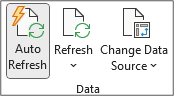
 Reîmprospătare automată în grupul Date pentru a o activa sau a o dezactiva. Opțiunea Reîmprospătare automată este activată dacă butonul are un contur în jurul său.
În Opțiuni PivotTable:
- Selectați raportul PivotTable pentru a afișa fila Analiză PivotTable .
- Select button Options.
- Pe fila Date , bifați sau debifați Reîmprospătare automată la modificarea sursei de date.
Sfat
Pentru a modifica setarea implicită de reîmprospătare automată pentru noile rapoarte PivotTable: AccesațiOpțiuni>fișier>,Opțiuni date dedate>, apoi selectați Editați aspectul implicit. În caseta de dialog Opțiuni PivotTable , deschideți fila Date și debifați Reîmprospătare automată atunci când se modifică datele sursă.
Reîmprospătarea manuală
Selectați raportul PivotTable pentru a afișa fila PivotTable în panglică.
Selectați săgeata în jos Reîmprospătare totală din grupul de date și alegeți Reîmprospătare.
Sfat
Puteți să faceți clic dreapta pe PivotTable și să selectați Reîmprospătare.
Pentru a actualiza toate rapoartele PivotTable din registrul de lucru odată, pe fila PivotTable , selectați Reîmprospătare totală.
Împiedicarea ajustării lățimilor de coloană
Dacă lățimile coloanelor datelor se ajustează atunci când reîmprospătați datele din PivotTable și nu doriți să se întâmple acest lucru, asigurați-vă că bifați opțiunea următoare:
On the PivotTable tab, select Options button Settings.
Sfat
Poate fi necesar să selectați Afișare în panglică pentru a accesa Setări.
În panoul Setări PivotTable din partea dreaptă, selectați Potrivire automată lățimi coloane la reîmprospătare sub Sortare și afișare.
Reîmprospătarea automată a datelor la deschiderea registrului de lucru
On the PivotTable tab, select Options button Settings.
Sfat
Poate fi necesar să selectați Afișare în panglică pentru a accesa Setări.
În panoul Setări PivotTable din partea dreaptă, selectați Reîmprospătare date din fișierul deschis.
Reîmprospătarea automată a datelor
Rapoartele PivotTable noi create din datele registrului de lucru local vor avea Reîmprospătarea automată activată în mod implicit.
Notă
Dacă registrul de lucru conține rapoarte PivotTable existente cu Reîmprospătarea automată dezactivată, orice rapoarte PivotTable noi care utilizează aceeași sursă de date vor avea, de asemenea, dezactivată Reîmprospătarea automată.
Există două modalități de a activa sau a dezactiva Reîmprospătarea automată: prin intermediul filei PivotTable sau al panoului Setări PivotTable .
Important
Reîmprospătarea automată este setată pentru fiecare sursă de date, astfel încât activarea sau dezactivarea acesteia afectează toate rapoartele PivotTable conectate la acea sursă de date.
În fila PivotTable:
- Selectați raportul PivotTable pentru a afișa fila PivotTable în panglică.
-
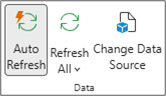
Reîmprospătare automată pentru a o activa sau a o dezactiva. Opțiunea Reîmprospătare automată este activată dacă butonul are un contur în jurul său.
În Setări PivotTable:
- On the PivotTable tab, select Options button Settings.
- În panoul Setări PivotTable din partea dreaptă, accesați secțiunea Reîmprospătare și salvare și bifați sau debifați Reîmprospătarea automată a datelor.
Reîmprospătarea manuală
Selectați raportul PivotTable pentru a afișa fila Analiză PivotTable .
Selectați Reîmprospătare.
Sfat
Puteți face control clic pe PivotTable și selectați Reîmprospătare.
Pentru a actualiza toate rapoartele PivotTable din registrul de lucru odată, în fila Analiză PivotTable, selectați săgeata Reîmprospătare și alegeți .
Dacă reîmprospătarea durează mai mult decât vă așteptați, pe fila Analiză PivotTable , selectați săgeata Reîmprospătare și alegeți Stare reîmprospătare pentru a verifica starea de reîmprospătare.
Pentru a opri reîmprospătarea, selectați Anulare reîmprospătare.
Dacă lățimea coloanelor și formatarea celulelor se ajustează atunci când reîmprospătați datele PivotTable și nu doriți să se întâmple acest lucru, asigurați-vă că sunt bifate următoarele opțiuni:
- Selectați raportul PivotTable pentru a afișa fila Analiză PivotTable .
- Selectați Opțiuni, apoi din nou Opțiuni .
- Pe fila Aspect , selectați Potrivire automată lățimi coloane la actualizare și Păstrare formatare celule în casetele de actualizare .
Reîmprospătarea automată a datelor la deschiderea registrului de lucru
- Selectați raportul PivotTable pentru a afișa fila Analiză PivotTable .
- Selectați Opțiuni, apoi din nou Opțiuni .
- Pe fila Date , selectați Se reîmprospătează datele la deschiderea fișierului.
Reîmprospătarea automată a datelor
Rapoartele PivotTable noi create din datele registrului de lucru local vor avea Reîmprospătarea automată activată în mod implicit.
Notă
Dacă registrul de lucru conține rapoarte PivotTable existente cu Reîmprospătarea automată dezactivată, orice rapoarte PivotTable noi care utilizează aceeași sursă de date vor avea, de asemenea, dezactivată Reîmprospătarea automată.
Există două modalități de a activa sau a dezactiva Reîmprospătarea automată: prin intermediul filei Analiză PivotTable sau al casetei de dialog Opțiuni PivotTable .
Important
Reîmprospătarea automată este setată pentru fiecare sursă de date, astfel încât activarea sau dezactivarea acesteia afectează toate rapoartele PivotTable conectate la acea sursă de date.
În fila Analiză PivotTable:
- Selectați raportul PivotTable pentru a afișa fila Analiză PivotTable .
-
Reîmprospătare automată pentru a o activa sau a o dezactiva. Opțiunea Reîmprospătare automată este activată dacă butonul are un contur în jurul său.
În Opțiuni PivotTable:
- Selectați raportul PivotTable pentru a afișa fila Analiză PivotTable .
- Select button Options.
- Selectați fila Date și bifați sau debifați Reîmprospătare automată atunci când sursa de date se modifică.
Important
PivotTable pe iPad este disponibil pentru clienții care rulează Excel pe iPad versiunea 2.82.205.0 și mai nouă. Pentru a accesa această caracteristică, asigurați-vă că aplicația dvs. este actualizată la cea mai recentă versiune prin App Store.
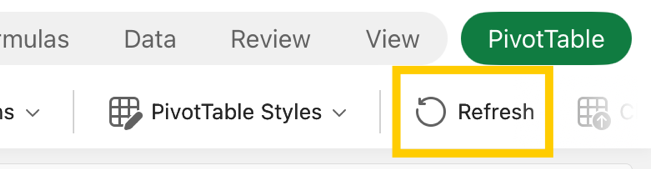
Atingeți oriunde în raportul PivotTable pentru a afișa fila PivotTable din panglică, apoi atingeți Reîmprospătare.
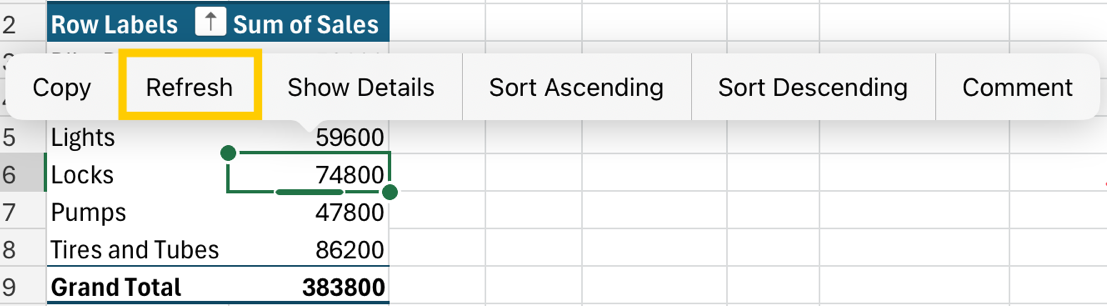
Alternativ, puteți să apăsați continuu pe o celulă oriunde în zona PivotTable, apoi să atingeți Reîmprospătare.
Aveți nevoie de ajutor suplimentar?
Puteți oricând să întrebați un expert de la Excel Tech Community sau să obțineți asistență de la Comunități.
