
Dacă foaia de lucru are multe coloane, puteți utiliza opțiunile Scalare pentru potrivire pentru a reduce dimensiunea foii de lucru, astfel încât să se potrivească mai bine cu pagina imprimată.
Urmați acești pași:
- Selectați fila Aspect pagină din panglică.
- În grupul Scalare pentru potrivire , în lista verticală Lățime , selectați 1 pagină, iar în lista verticală Înălțime , selectați Automat. Coloanele vor apărea acum pe o pagină, dar rândurile se pot extinde pe mai multe pagini.
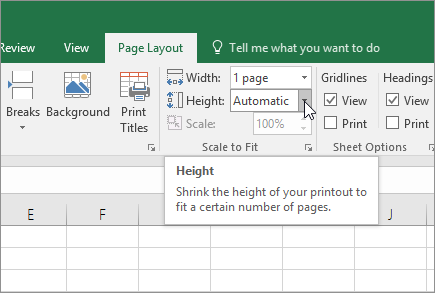
Pentru a imprima foaia de lucru pe o singură pagină, selectați 1 pagină în caseta Înălțime . Rețineți, totuși, că imaginea imprimată poate fi dificil de citit, deoarece Excel restrânge datele pentru a se potrivi. Pentru a vedea cât de multă scalare este utilizată, uitați-vă la numărul din caseta Scară . Dacă este un număr mic, poate fi necesar să faceți alte ajustări înainte de imprimare. De exemplu, poate fi necesar să modificați orientarea paginii din portret în vedere sau să vizați o dimensiune mai mare a hârtiei. Pentru mai multe informații, consultați secțiunea de mai jos pentru a înțelege câteva lucruri despre scalarea unei foi de lucru pentru a se potrivi cu o pagină imprimată. - Pentru a imprima foaia de lucru, apăsați Ctrl+P pentru a deschide caseta de dialog Imprimare , apoi selectați Imprimare.
Aspecte de reținut despre scalarea unei foi de lucru
Pentru cea mai bună experiență la scalarea unei foi de lucru, este important să rețineți următoarele:
Dacă foaia de lucru are mai multe coloane, poate fi necesar să comutați orientarea paginii de la portret la vedere. Pentru a face acest lucru, accesați Aspect >paginăOrientare inițializare> pagină și selectați Vedere.
Gândiți-vă să utilizați o dimensiune mai mare de hârtie pentru a cuprinde multe coloane. Pentru a comuta dimensiunea implicită a hârtiei, accesați Dimensiuneinițializare>pagină Aspect> paginăși selectați dimensiunea dorită.
Utilizați comanda Zona de imprimat (grupul Inițializare pagină ) pentru a exclude toate coloanele sau rândurile pe care nu trebuie să le imprimați. De exemplu, dacă doriți să imprimați coloanele de la A la F, dar nu și coloanele de la G la Z, setați zona de imprimat astfel încât să includă numai coloanele de la A la F.
Puteți să micșorați sau să măriți o foaie de lucru pentru a o potrivi mai bine pe paginile imprimate. Pentru a face acest lucru, în Inițializare pagină, selectați lansatorul casetei de dialog
 în partea din dreapta jos. Opțional, apăsați Alt+P, S, P pe tastatură. Apoi, pe fila Pagină , selectați Scalare>Ajustare la și introduceți procentul din dimensiunea normală pe care doriți să o utilizați.
Notă
Pentru a reduce o foaie de lucru astfel încât să se potrivească mai bine cu paginile imprimate, introduceți un procent mai mic de 100%. Pentru a mări o foaie de lucru astfel încât să se potrivească paginilor imprimate, introduceți un procent mai mare de 100%.
Vizualizarea Aspect pagină nu este compatibilă cu comanda Înghețare panouri . Dacă nu doriți să dezghețați rândurile sau coloanele din foaia de lucru, puteți să omiteți vizualizarea Aspect pagină și să utilizați în schimb opțiunile Potrivire la de pe fila Pagină din caseta de dialog Inițializare pagină . Pentru a face acest lucru, accesați fila Aspect pagină și, în grupul Inițializare pagină , faceți clic pe
lansatorului casetei de dialog din partea din dreapta jos. Opțional, apăsați ALT+P, S, P pe tastatură.Pentru a imprima o foaie de lucru pe un anumit număr de pagini, în Inițializare pagină, selectați lansatorul casetei de dialog
în partea din dreapta jos. Opțional, apăsați Alt+P, S, P pe tastatură. Apoi, pe fila Pagină , sub Scalare, în ambele casete Potrivire la , introduceți numărul de pagini (lat și înalt) pe care doriți să imprimați datele foii de lucru.Notă
- Excel ignoră sfârșiturile de pagină manuale atunci când utilizați opțiunea Potrivire la .
- Excel nu lărgește datele pentru a umple paginile.
Pentru a elimina o opțiune de scalare, accesațiSetări>imprimare>fișier>Fără scalare.
Scalați o foaie de lucru pentru a imprima într-o altă dimensiune de font
Când imprimați o foaie de lucru Excel, este posibil să descoperiți că dimensiunea fontului de imprimare nu este ceea ce așteptați.
Urmați acești pași pentru a scala foaia de lucru pentru imprimare prin mărirea sau micșorarea dimensiunii fontului.
În foaia de lucru, selectați Fișier>imprimare.
Sub Setări, selectați Opțiuni de scalare particularizată.
Selectați Pagină, apoi, în caseta Ajustare la, selectați un procent cu care doriți să măriți sau să micșorați dimensiunea fontului.
Revizuiți modificările în Examinare înaintea imprimării și (dacă doriți o altă dimensiune de font) repetați pașii.
Notă
Înainte de a selecta Imprimare, verificați setarea dimensiunii hârtiei din proprietățile imprimantei și asigurați-vă că imprimanta chiar are hârtie de acea dimensiune. Dacă setarea dimensiunii hârtiei este diferită de dimensiunea hârtiei din imprimantă, Excel reglează imaginea imprimată pentru a se potrivi cu dimensiunea hârtiei din imprimantă și este posibil ca foaia de lucru imprimată să nu corespundă examinării înaintea imprimării.
În Examinare înaintea imprimării, dacă foaia de lucru pare să fie redusă la o singură pagină, verificați dacă a fost aplicată o opțiune de scalare, cum ar fi Potrivire foaie pe o pagină . Consultați secțiunea anterioară pentru a afla cum să faceți ajustări.
Aveți nevoie de ajutor suplimentar?
Puteți oricând să întrebați un expert de la Excel Tech Community sau să obțineți asistență de la Comunități.