
Dacă imprimați frecvent o anumită selecție dintr-o foaie de lucru, puteți defini o zonă de imprimat care include doar acea selecție. O zonă de imprimare constă în una sau mai multe zone de celule pe care le desemnați pentru imprimare atunci când nu doriți să imprimați întreaga foaie de lucru. Atunci când imprimați o foaie de lucru după definirea unei zone de imprimare, se imprimă doar acea zonă de imprimare. Puteți adăuga celule pentru a extinde zona de imprimat după cum este necesar și puteți goli zona de imprimat pentru a imprima întreaga foaie de lucru.
O foaie de lucru poate avea mai multe zone de imprimare. Fiecare zonă de imprimat se va imprima ca pagină separată.
Notă
Capturile de ecran din acest articol au fost efectuate în Excel 2013. Dacă aveți o altă versiune, vizualizarea poate fi ușor diferită, dar, dacă nu se semnalizează altfel, funcționalitatea este aceeași.
Ce intenționați?
- Setarea uneia sau a mai multor zone de imprimare
- Adăugarea celulelor la o zonă de imprimare existentă
- Eliminarea unei suprafețe de imprimare
Setarea uneia sau a mai multor zone de imprimare
În foaia de lucru, selectați celulele pe care doriți să le definiți ca zonă de imprimat.
Sfat
Pentru a seta mai multe zone de imprimare, mențineți apăsată tasta Ctrl și faceți clic pe zonele pe care doriți să le imprimați. Fiecare zonă de imprimat se imprimă în propria pagină.
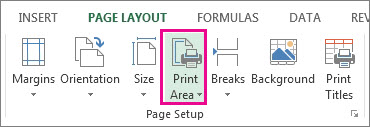
Pe fila Aspect pagină , în grupul Fundal pagină , faceți clic pe Zonă de imprimat, apoi faceți clic pe Setare zonă de imprimat.
Notă
Zona de imprimare pe care ați setat-o se salvează atunci când salvați registrul de lucru.
Pentru a vedea toate zonele de imprimat și a vă asigura că sunt cele dorite, faceți clic pe Vizualizare>examinare sfârșit de pagină în grupul Vizualizări registru de lucru . Când salvați registrul de lucru, se salvează și zona de imprimare.
Adăugarea celulelor la o zonă de imprimare existentă
Puteți mări zona de imprimat adăugând celule adiacente. Dacă adăugați celule care nu sunt adiacente la zona de imprimat, Excel creează o zonă de imprimat nouă pentru acele celule.
În foaia de lucru, selectați celulele pe care doriți să le adăugați la zona de imprimat existentă.
Notă
Dacă celulele pe care doriți să le adăugați nu sunt adiacente la zona de imprimat existentă, se creează o zonă de imprimat suplimentară. Fiecare zonă de imprimat dintr-o foaie de lucru se imprimă ca pagină separată. Numai celulele adiacente pot fi adăugate la o zonă de imprimare existentă.
Pe fila Aspect pagină , în grupul Fundal pagină , faceți clic pe Zonă de imprimat, apoi faceți clic pe Adăugare la zona de imprimat.

Când salvați registrul de lucru, se salvează și zona de imprimare.
Eliminarea unei suprafețe de imprimare
Notă
Dacă foaia de lucru conține mai multe zone de imprimare, golirea unei zone de imprimare elimină toate zonele de imprimare de pe foaia de lucru.
Faceți clic oriunde pe foaia de lucru pentru care doriți să goliți zona de imprimat.
Pe fila Aspect pagină , în grupul Fundal pagină , faceți clic pe Golire zonă de imprimat.

Aveți nevoie de ajutor suplimentar?
Puteți oricând să întrebați un expert de la Excel Tech Community sau să obțineți asistență de la Comunități.