
În Excel, puteți sorta numere, text, zile lucrătoare, luni sau elemente din listele particularizate pe care le creați. De asemenea, puteți sorta după culoarea fontului, culoarea celulei sau după seturi de pictograme. Sortările pot fi sensibile la litere mari și mici.
Atunci când sortați o coloană, rearanjați rândurile coloanei. Când sortați mai multe coloane sau un tabel, de obicei rearanjați toate rândurile pe baza conținutului unei anumite coloane.
Important
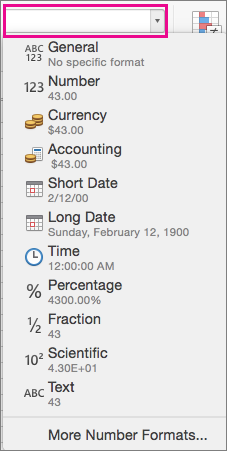
În cazul în care coloanele pe care doriți să le sortați conțin atât numere stocate ca numere, cât și numere stocate ca text, numerele nu se vor sorta corect. Numerele stocate ca text sunt afișate aliniate la stânga în loc de dreapta. Pentru a formata numerele selectate în mod consistent, pe fila Pornire , în caseta Format număr , selectați Text sau Număr.
Sortarea unei coloane
Faceți clic pe o celulă dintr-una dintre coloanele pe care doriți să le sortați.
Datele din coloanele adiacente vor fi sortate în funcție de datele din coloana selectată.On the Data tab, select Ascending Ascending
 icon or Descending
Pentru a sorta Faceți clic Cele mai mici valori din partea de sus a coloanei De la A la Z Cele mai mari valori din partea de sus a coloanei De la Z la A
Notă
Dacă rezultatele nu sunt așa cum v-ați așteptat, verificați dacă toate numerele sunt stocate ca numere. De exemplu, numerele negative importate din unele sisteme de contabilitate sunt stocate ca text.
Sortarea unei liste după două sau trei coloane
Puteți sorta după mai multe coloane, adăugând niveluri de criterii de sortare. De exemplu, puteți sorta un raport de vânzări după regiune, apoi după dată, apoi după vânzător. Fiecare nivel de sortare este reprezentat printr-un singur rând în caseta de dialog Sortare.
Faceți clic pe o celulă dintr-una dintre coloanele pe care doriți să le sortați.
On the Data tab, select Sort.

Dacă datele au un rând antet, bifați caseta de selectare Lista mea are anteturi . Dar dacă datele nu au un rând antet, debifați caseta de selectare Lista mea are anteturi .
În rândul de lângă Sortare după, sub Coloană, faceți clic pe spațiul necompletat, apoi faceți clic pe coloana după care doriți să sortați.
Sub Sortare în același rând, faceți clic pe Valori, apoi, în meniul de comenzi rapide, faceți clic pe criteriile dorite.
De asemenea, puteți alege să sortați pe baza culorii celulei, a fontului sau a pictogramei dintr-o celulă.Sub Ordine în același rând, faceți clic de la A la Z, apoi, în meniul de comenzi rapide, faceți clic pe criteriile dorite.
Sfat
Dacă ordinea de sortare dorită nu este listată, selectați Listă particularizată. Dacă ordinea de sortare particularizată pe care o doriți nu este listată, consultați secțiunea "Crearea unei liste particularizate după care să se efectueze sortarea".
Dacă ați selectat Culoare celulă, Culoare font sau Pictogramă celulă la pasul 5, sub Culoare/Pictogramă, faceți clic pe rând, apoi, în meniul de comenzi rapide, faceți clic pe criteriile dorite.
Pentru fiecare coloană suplimentară după care doriți să sortați, faceți clic pe Adăugare nivel.

Apoi completați coloanele Coloană, Sortare după, Ordonare și Culoare/Pictogramă pentru rândul nou.
Sortarea unei liste după rânduri
Notă
Această procedură nu poate fi efectuată într-un tabel. Pentru a elimina formatarea tabelului astfel încât să puteți sorta după rânduri, în fila Tabel , selectați Conversie la interval.
Faceți clic pe o celulă din rândul pe care doriți să-l sortați.
On the Data tab, select Sort.
Dacă datele au un rând antet, bifați caseta de selectare Lista mea are anteturi . Dar dacă datele nu au un rând antet, debifați caseta de selectare Lista mea are anteturi .
Faceți clic pe Opțiuni.
Sub Orientare, faceți clic pe Sortare de la stânga la dreapta, apoi faceți clic pe OK.
În primul rând, sub Rând, faceți clic pe spațiul necompletat de lângă Apoi după, apoi, în meniul de comenzi rapide, faceți clic pe rândul pe care doriți să-l sortați în continuare.
Sub Sortare în același rând, faceți clic pe Valori, apoi, în meniul de comenzi rapide, faceți clic pe criteriile dorite.
Sub Ordine în același rând, faceți clic de la A la Z, apoi, în meniul de comenzi rapide, faceți clic pe criteriile dorite.
Sfat
Dacă ordinea de sortare dorită nu este listată, selectați Listă particularizată. Dacă ordinea de sortare particularizată pe care o doriți nu este listată, consultați secțiunea "Crearea unei liste particularizate după care să se efectueze sortarea".
Pentru fiecare rând suplimentar după care doriți să sortați, faceți clic pe Adăugare nivel.
Apoi completați coloanele Rând, Sortare după, Ordonare și Culoare/Pictogramă pentru rândul nou.
Crearea unei liste particularizate după care să sortați
Excel include liste particularizate după care puteți sorta: zilele săptămânii și lunile anului. În plus, puteți crea propriile liste particularizate, de exemplu, nivelurile claselor dintr-o școală, cum ar fi boboci, anul ii, gimnazial și ultimul an. După ce ați creat lista particularizată, pentru a o utiliza, în caseta Sortare, sub Ordine, selectați Listă particularizată.
- În meniul Excel , faceți clic pe Preferințe, apoi, sub Formule și liste, faceți clic pe Liste particularizate .
- Faceți clic pe Adăugare.
- Tastați valorile pentru listă în ordinea în care doriți să fie sortate, cu o virgulă între valori.
- Când ați terminat, faceți clic pe Adăugare, apoi închideți caseta Liste particularizate.
Sortarea după o listă particularizată
Excel include liste particularizate după care puteți sorta: zilele săptămânii și lunile anului. În plus, procedura anterioară vă arată cum puteți crea propriile liste particularizate, de exemplu, la nivelurile claselor dintr-o școală, cum ar fi boboci, anul II și anul III.
Faceți clic pe o celulă dintr-una dintre coloanele pe care doriți să le sortați.
On the Data tab, select Sort.
Dacă datele au un rând antet, bifați caseta de selectare Lista mea are anteturi . Dar dacă datele nu au un rând antet, debifați caseta de selectare Lista mea are anteturi .
Under Order, click Custom List.
Selectați lista după care doriți să sortați, apoi faceți clic pe OK.
Notă
Ordinea de sortare particularizată se aplică numai pentru coloana specificată sub Coloană. Pentru a sorta mai multe coloane după ziua lucrătoarei, după lună sau după altă listă particularizată, utilizați procedura anterioară "Sortarea unei liste după două sau trei coloane" pentru a sorta separat fiecare coloană.
Gruparea datelor calendaristice sau a orelor
Selectați o coloană de date sau ore dintr-o zonă de celule sau dintr-un tabel.
On the Data tab, select Ascending Ascending
icon or DescendingNotă
Dacă rezultatele nu sunt cele la care vă așteptați, este posibil ca datele să conțină date sau ore stocate ca text sau numere, nu ca date sau ore. Pentru a stoca numerele în format dată sau oră, selectați coloana și, pe fila Pornire , selectați Data sau Ora în caseta Format număr .
Sortarea textului sensibil la litere mari și mici
- Faceți clic pe o celulă dintr-una dintre coloanele pe care doriți să le sortați.
- On the Data tab, select Sort.
- În caseta Sortare, selectați Opțiuni, apoi selectați Sensibil la litere mari și mici.
Sortarea după culoarea celulei, a fontului sau după pictogramă
Dacă există celule formatate după culoarea celulei sau a fontului în coloana pe care o sortați, puteți să sortați după aceste culori. De asemenea, puteți sorta după un set de pictograme create utilizând o formatare condiționată. Deoarece nu există nicio ordine de sortare implicită pentru culoarea celulelor, a fontului sau pictograme, trebuie să definiți propria ordine pentru fiecare operațiune de sortare.
- Faceți clic pe o celulă dintr-una dintre coloanele pe care doriți să le sortați.
- On the Data tab, select Sort.
- Dacă datele au un rând antet, bifați caseta de selectare Lista mea are anteturi . Dar dacă datele nu au un rând antet, debifați caseta de selectare Lista mea are anteturi .
- Sub Coloană, faceți clic pe spațiul necompletat de lângă Apoi după, apoi, în meniul de comenzi rapide, faceți clic pe coloana după care doriți să sortați.
- Sub Sortare pe același rând, faceți clic pe Valori, apoi, în meniul de comenzi rapide, faceți clic pe Culoare celulă, Culoare font sau Pictogramă celulă.
- Sub Culoare/Pictogramă, selectați culoarea sau pictograma.
- Sub Ordine, alegeți dacă culoarea sau pictograma selectată ar trebui să fie în partea de sus sau de jos a listei.
- Pentru fiecare coloană suplimentară după care doriți să sortați, faceți clic pe Adăugare nivel.
Apoi completați coloanele Coloană, Sortare după, Ordonare și Culoare/Pictogramă pentru rândul nou.
Sortarea unei coloane dintr-o zonă de celule fără a afecta celelalte coloane
Important
Fiți atent atunci când utilizați această caracteristică. Sortarea după o coloană dintr-o zonă poate produce rezultate pe care nu le doriți, cum ar fi mutarea celulelor din coloana respectivă departe de celelalte celule din același rând.
Selectați o coloană dintr-o zonă de celule care conține două sau mai multe coloane.
Notă
Această procedură nu poate fi efectuată într-un tabel. Pentru a elimina formatarea tabelului astfel încât să puteți sorta o coloană, pe fila Tabel , selectați Conversie la interval.
Selectați datele coloanei pe care doriți să o sortați.
Pe fila Date , faceți clic pe Sortare.
În avertismentul de sortare care apare, selectați Continuați cu selecția curentă, apoi faceți clic pe Sortare.
Dacă rezultatele nu sunt cele dorite, faceți clic pe pictograma Anulare și .
.
Aflați mai multe despre sortare
Analiza datelor începe cu sortarea. Puteți sorta text (de la A la Z sau de la Z la A), numere (de la cel mai mic la cel mai mare sau invers) și date și ore (de la cea mai veche la cea mai nouă sau invers) în una sau mai multe coloane. De asemenea, puteți sorta după o listă particularizată pe care o creați (cum ar fi Mare, Mediu sau Mic). Sau puteți sorta după format, inclusiv după culoarea celulei, culoarea de font sau setul de pictograme. Cel mai frecvent, veți sorta după coloană, dar puteți sorta și după rânduri.
Atunci când sortați, rearanjați datele într-o oarecare ordine. În schimb, atunci când filtrați, ascundeți datele neobișnuite. Pentru mai multe informații despre filtrare, consultați Filtrarea unei liste de date.
Atunci când sortați după o zonă de celule, criteriile de sortare nu sunt salvate cu registrul de lucru. Dacă doriți să salvați criteriile de sortare astfel încât să le puteți reaplica data viitoare când deschideți registrul de lucru, puteți salva datele ca tabel Excel. Salvați datele într-un tabel atunci când sortați mai multe coloane sau când creați criterii de sortare complexe, a căror creare necesită mult timp.
Când reaplicați un criteriu de sortare, este posibil să vedeți rezultate diferite. Acest lucru se poate întâmpla dacă valorile returnate de o formulă s-au modificat și foaia este recalculată. De asemenea, aceasta poate apărea dacă în zona de celule sau în coloana de tabel s-au adăugat, s-au modificat sau s-au șters date.
Excel sortează datele utilizând următoarea ordine de sortare ascendentă: 0 1 2 3 4 5 6 7 8 9 (spațiu) ! " # $ % & ( ) * , . / : ; ? @ [ \ ] ^ _ ' { | } ~ + < = > a b c d e f g h i j k l m n o p q r s t u v w x y z A B C D E F G H I J K L M N O P Q R S T U V W X Y Z FALSE TRUE (erori de foaie) (celule necompletate).