
Pentru a simplifica crearea și editarea formulelor și pentru a reduce la minimum erorile de tastare și de sintaxă, utilizați caracteristica de Completare automată formulă. După ce tastați un semn egal (=) și literele de început sau un declanșator de afișare, Microsoft Excel afișează sub celulă o listă verticală dinamică de funcții valide, nume și șiruri text care se potrivesc cu literele sau cu declanșatorul. Apoi puteți insera în formulă un element din lista verticală, utilizând un declanșator de inserare.
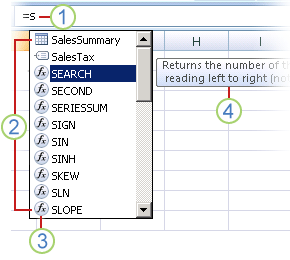
1. Tastați semnul egal (=) și literele de început sau un declanșator de afișare pentru a porni completarea automată formulă.
2. Pe măsură ce tastați, se afișează o listă de elemente valide în care se poate defila cu cea mai apropiată potrivire evidențiată.
3. Pictogramele reprezintă tipul de intrare, cum ar fi o funcție sau o referință de tabel.
4. Sfaturile ecran detaliate vă ajută să luați cea mai bună decizie.
Controlul listei verticale utilizând triggerele de afișare
Următorul tabel rezumă modul în care se controlează dinamic afișarea elementelor din lista verticală Completare automată formulă.
| Pentru a afișa | Tastați |
|---|---|
| Excel și numele funcțiilor definite de utilizator | O literă sau litere de început oriunde se poate introduce o funcție. Exemplu: Su |
| Argumentele funcției | (Fără declanșator de afișare). Tastați argumentul, cum ar fi o referință de număr sau de celulă, sau utilizați un declanșator de afișare, cum ar fi literele de început sau un [ (paranteză pătrată deschisă). Exemplu: SUM(5, A2, [ Pentru fiecare argument ulterior, tastați o virgulă, apoi argumentul sau alt declanșator de afișare. Notă: Următoarele funcții au argumente cu constante enumerate care se afișează automat în lista verticală: CELL, FV, HLOOKUP, MATCH, PMT, PV, RANK, SUBTOTAL și VLOOKUP. |
| Numele definite și numele de tabele | O literă sau literele de început în care se poate introduce acel nume. Exemplu: Ann |
| Specificatori de coloană de tabel și specificatori de elemente speciale ([#All], [#Data], [#Headers], [#Totals], [#ThisRow]) | Una sau mai multe dintre următoarele:
Notă: Dacă celula este într-un tabel, numele tabelului este opțional. De exemplu, următoarele formule ar fi identice: =[Vânzări]/[Costuri] =ResumatAnual[Vânzări]/Rezumat anual[Costuri] |
| Nume de conexiuni în funcțiile de cub | " (ghilimea de deschidere) imediat după paranteza de deschidere a numelui unei funcții Cube. Exemplu: CUBEMEMBER(" Notă: Sunt listate numai conexiunile OLAP stocate în registrul de lucru curent. |
| Șiruri de text cu expresii multidimensionale (MDX) în funcțiile Cube | Una sau mai multe dintre următoarele:
|
Notă
- În orice moment în care utilizați Completare automată formulă, puteți tasta ceea ce doriți pentru a termina formula.
- Puteți utiliza Completare automată formulă în mijlocul unei funcții sau formule imbricate existente. Textul aflat imediat înainte de punctul de inserare este utilizat pentru afișarea valorilor în lista verticală, iar tot textul de după punctul de inserare rămâne nemodificat.
- Numele definite pe care le creați pentru constante enumerate, cum ar fi cele utilizate în funcția SUBTOTAL, și conexiunile funcției Cube nu se afișează în lista verticală de Completare automată, dar le puteți tasta în continuare.
Navigarea în lista verticală Completare automată formulă utilizând taste
Următorul tabel rezumă tastele pe care le puteți utiliza pentru a naviga în lista verticală de Completare automată formulă.
| Pentru aceasta | Apăsați |
|---|---|
| Deplasarea punctului de inserare cu un caracter la stânga. | SĂGEATĂ LA STÂNGA |
| Deplasați punctul de inserare cu un caracter la dreapta. | SĂGEATĂ LA DREAPTA |
| Deplasarea selecției cu un element mai sus. | SĂGEATĂ ÎN SUS |
| Deplasarea selecției în jos cu un element. | SĂGEATĂ ÎN JOS |
| Selectarea ultimului element. | END |
| Selectați primul element. | HOME |
| Deplasați-vă cu o pagină mai jos și selectați un element nou. | PAGE DOWN |
| Vă deplasați cu o pagină în sus și selectați un element nou. | PAGE UP |
| Închideți lista verticală. | ESCAPE (sau faceți clic pe altă celulă) |
| Activați sau dezactivați Completare automată formulă. | ALT+SĂGEATĂ ÎN JOS |
Introducerea unui element din lista verticală utilizând un declanșator de inserare
Important
În timp ce tastați o formulă, chiar și după utilizarea unui trigger de inserare, nu uitați să tastați paranteza de închidere pentru o funcție, paranteza dreaptă de închidere pentru o referință de tabel sau ghilimelele de închidere pentru un șir text MDX.
- Pentru a insera elementul selectat în formulă și a amplasa punctul de inserare direct după acesta, apăsați pe TAB sau faceți dublu clic pe element.
Activarea sau dezactivarea Completării automate formule
Notă
Această secțiune nu se aplică la Excel pentru web.
- Faceți clic peFormulecu opțiuni>fișier>.
- Sub Lucrul cu formulele, bifați sau debifați Completare automată formulă.
Sfat
De asemenea, puteți apăsa ALT+SĂGEATĂ ÎN JOS.
Aveți nevoie de ajutor suplimentar?
Puteți oricând să întrebați un expert de la Excel Tech Community sau să obțineți asistență de la Comunități.