
Documentele inteligente sunt fișiere, cum ar fi registrele de lucru Excel, care sunt programate să vă ofere ajutor în timp ce lucrați cu ele. Mai multe tipuri de fișiere Excel, cum ar fi formularele și șabloanele, pot funcționa, de asemenea, ca documente inteligente.
Aflați mai multe despre documentele inteligente
Documentele inteligente oferă soluții la două probleme comune de afaceri: controlul fluxului de lucru al proceselor de afaceri și reutilizarea și partajarea informațiilor. Adăugați pachete de extensie XML la registrele de lucru Excel pentru a crea aceste soluții inteligente pentru documente. Aceste soluții pot fi descărcate sau pot fi dezvoltate utilizând un kit de dezvoltare software pentru documente inteligente.
Notă
Documentele inteligente nu pot fi deschise în Excel pentru web.
Controlul fluxului de lucru al procesului de afaceri
Documentele inteligente funcționează foarte bine pentru registrele de lucru care fac parte dintr-un flux de lucru. Un flux de lucru este mișcarea automată a documentelor sau elementelor printr-o anumită secvență de acțiuni sau activități legate de un proces de afaceri. Fluxurile de lucru pot fi utilizate pentru a gestiona unitar procese de afaceri comune, cum ar fi aprobarea sau revizuirea documentelor. De exemplu, firma dvs. poate avea un proces pentru completarea formularelor de cheltuieli anuale ale angajaților și este posibil să utilizați deja un șablon Excel în acest scop. Dacă acel șablon se transformă într-un document inteligent, acesta poate fi conectat la o bază de date care completează automat unele dintre informațiile necesare, cum ar fi numele angajatului, numărul angajatului și numele managerului. Atunci când terminați raportul de cheltuieli, documentul inteligent poate afișa un buton care vă permite să-l trimiteți la pasul următor din fluxul de lucru. Deoarece documentul inteligent "știe" cine este managerul dvs., se poate ruta automat către acea persoană. Și, indiferent cine are documentul, documentul inteligent știe unde se află în fluxul de lucru al revizuirii cheltuielilor și ce pas trebuie să urmeze.
Reutilizarea și partajarea informațiilor
Puteți utiliza documente inteligente pentru a partaja și a reutiliza conținutul existent. De exemplu, avocații pot folosi standardizatele existente atunci când scriu contracte, iar jurnaliștii pot insera semnături și alte texte utilizate frecvent. Documentele inteligente facilitează și partajarea informațiilor și pot chiar interacționa cu alte programe Microsoft Office. De exemplu, puteți utiliza documente inteligente pentru a trimite mesaje de e-mail prin Outlook, totul fără a ieși din document sau a porni Outlook.
Adăugarea soluțiilor pentru documente inteligente utilizând pachetele de extensie XML
Când adăugați o soluție de document inteligent, aceasta apare în lista de soluții disponibile de fiecare dată când deschideți un document inteligent nou. Pentru a utiliza o soluție, trebuie să atașați mai întâi pachete de extensie XML la document, ceea ce efectuează conversia registrului de lucru Excel într-un document inteligent. Un pachet de extensie XML conține mai multe componente, care includ fișiere XML și un manifest care face referire la acele componente. Atunci când deschideți un document atașat la un pachet de extindere, Excel deschide și panoul de activități Acțiuni document . Acest panou de activități poate conține instrumente pentru finalizarea activităților și ajutor pentru utilizarea documentului inteligent. Caracteristicile specifice pe care le oferă un document inteligent depind de proiectarea pe care o implementează creatorul său, dezvoltatorul sau profesionistul IT. Dacă este necesar, contactați specialistul IT pentru detalii despre soluția dvs. de documente inteligente și detalii despre acestea.
Notă
Când utilizați pentru prima dată documente inteligente, este posibil să vedeți un mesaj care spune că trebuie să instalați componente Common Language Runtime sau că aveți nevoie de o altă versiune a componentelor. Dacă vedeți acest tip de mesaj, contactați administratorul de sistem.
Descărcarea sau dezvoltarea documentelor inteligente
Dacă nu aveți la dispoziție resurse de dezvoltare sau IT, puteți descărca documente inteligente create de terți. Dacă sunteți dezvoltator și doriți să aflați mai multe despre crearea de documente inteligente, consultați Kitul de dezvoltare software pentru documente inteligente de pe site-ul web Rețea Microsoft pentru dezvoltatori (MSDN).
Adăugarea și atașarea unei soluții de document inteligent
Dacă fila Dezvoltator nu este vizibilă, procedați astfel pentru a o afișa:
- Pe fila Fișier , faceți clic pe Opțiuni>Particularizare panglică.
- În partea dreaptă a casetei de dialog Particularizare panglică , selectați File principale din lista verticală Particularizarea panglicii , apoi bifați caseta Dezvoltator .
- Faceți clic pe OK.
Pe fila Dezvoltator , în grupul XML , faceți clic pe Pachete de extensie.
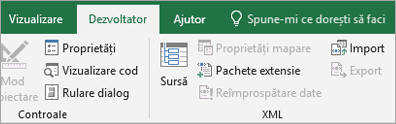
Faceți clic pe Adăugare.
În caseta de dialog Instalare pachete de extensie XML , găsiți locația manifestului pentru soluția pe care doriți să o adăugați.
Faceți clic pe Deschidere.
În lista Pachete de extensie XML disponibile , faceți clic pe soluția pe care doriți să o atașați la document, apoi faceți clic pe Atașare.
Modificarea pachetului de extensie XML atașat la un document inteligent
Dacă fila Dezvoltator nu este disponibilă, procedați astfel pentru a o afișa:
- Pe fila Fișier , faceți clic pe Opțiuni>Particularizare panglică.
- În partea dreaptă a casetei de dialog Particularizare panglică , selectați File principale din lista verticală Particularizarea panglicii , apoi bifați caseta Dezvoltator .
- Faceți clic pe OK.
Pe fila Dezvoltator , în grupul XML , faceți clic pe Pachete de extensie.
Alegeți oricare dintre următoarele variante:
- Pentru a elimina numele pachetului de extensie XML și proprietățile URL din document, faceți clic pe Ștergere. Pachetul de extensie XML va fi încă disponibil în lista Pachete de extensie XML disponibile .
- Pentru a înlocui pachetul de extensie XML curent cu noul pachet de extensie XML, în lista Pachete de extensie XML disponibile , selectați un alt pachet de extensie XML, apoi faceți clic pe Atașare.
- Pachetele de extensie XML pot fi configurate să se actualizeze automat la intervale stabilite. Pentru a căuta actualizări în afara acestor intervale, faceți clic pe Actualizare. Dacă este disponibil un pachet de extensie XML actualizat, noile componente vor fi descărcate.
Ștergerea unei soluții de document inteligent
Dacă fila Dezvoltator nu este disponibilă, procedați astfel pentru a o afișa:
- Pe fila Fișier , faceți clic pe Opțiuni>Particularizare panglică.
- În partea dreaptă a casetei de dialog Particularizare panglică , selectați File principale din lista verticală Particularizarea panglicii , apoi bifați caseta Dezvoltator .
- Faceți clic pe OK.
Pe fila Dezvoltator , în grupul XML , faceți clic pe Pachete de extensie.
În lista Pachete de extensie XML disponibile , faceți clic pe soluția pe care doriți să o ștergeți, apoi faceți clic pe Ștergere.
Notă
Ștergerea unei soluții de document inteligent elimină informațiile de registry pentru acea soluție. Ștergerea soluției nu elimină niciun fișier care a fost instalat pe computer de pachetul de extensie XML, deoarece este posibil ca un alt document inteligent să utilizeze acele fișiere.