
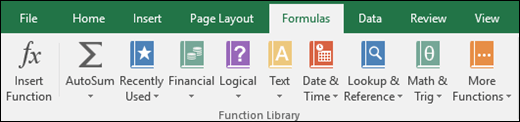
Funcțiile sunt formule predefinite care efectuează calcule utilizând anumite valori, numite argumente, într-o anumită ordine sau structură. Funcțiile pot fi utilizate pentru efectuarea unor calcule simple sau complexe. Puteți găsi toate funcțiile Excel pe fila Formule din panglică:
Sintaxa funcției Excel
Următorul exemplu al funcției ROUND , care rotunjește un număr din celula A10, ilustrează sintaxa unei funcții.
Structură. Structura unei funcții începe cu semnul egal (=), urmat de numele funcției, de o paranteză deschisă, de argumentele funcției separate prin virgulă și de o paranteză de închidere.
Numele funcției. Pentru o listă de funcții disponibile, faceți clic pe o celulă și apăsați SHIFT+F3, ceea ce va lansa caseta de dialog Inserare funcție .
Argumente. Argumentele pot fi numere, text, valori logice ca TRUE sau FALSE, matrice, valori de eroare ca #N/A sau referințe la celule. Argumentul precizat trebuie să producă o valoare corectă pentru acel argument. Argumentele pot fi și constante, formule sau alte funcții.
Sfat ecran pentru argumente. La tastarea funcției apare un sfat ecran al sintaxei și al argumentelor. De exemplu, când tastați =ROUND( apare sfatul ecran al funcției. Sfaturile ecran apar numai pentru funcțiile predefinite.Notă
Nu trebuie să tastați funcții cu majuscule, cum ar fi =ROUND, deoarece Excel va scrie automat cu majusculă numele funcției după ce apăsați pe Enter. Dacă scrieți greșit un nume de funcție, cum ar fi =SUME(A1:A10) în loc de =SUM(A1:A10), Excel va returna un #NAME? eroare.
Introducerea funcțiilor Excel
La crearea unei formule care conține o funcție, puteți să utilizați caseta de dialog Inserare funcție pentru a introduce funcții în foaia de lucru. După ce selectați o funcție din caseta de dialog Inserare funcție , Excel va lansa un expert de funcții care afișează numele funcției, fiecare argument al acesteia, o descriere a funcției și a fiecărui argument, rezultatul curent al funcției și rezultatul curent al întregii formule.

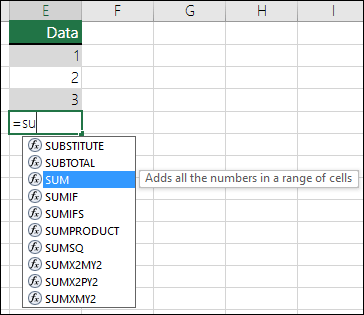
Pentru a simplifica crearea și editarea formulelor și pentru a reduce la minimum erorile de tastare și de sintaxă, utilizați caracteristica de Completare automată formulă. După ce tastați un semn egal (=) și literele de început ale unei funcții, Excel afișează o listă verticală dinamică de funcții valide, argumente și nume care se potrivesc cu acele litere. Apoi puteți selecta unul din lista verticală și Excel îl va introduce pentru dvs.
Imbricarea funcțiilor Excel
În anumite cazuri, poate fi necesar să utilizați o funcție drept unul dintre argumentele altei funcții. De exemplu, formula următoare utilizează o funcție AVERAGE imbricată și compară rezultatul cu valoarea 50.

Funcțiile AVERAGE și SUM sunt imbricate în funcția IF.
Returnări valide Când o funcție imbricată este utilizată drept argument, aceasta trebuie să returneze același tip de valoare utilizat de argument. De exemplu, dacă argumentul returnează o valoare TRUE sau FALSE, funcția imbricată trebuie să returneze TRUE sau FALSE. Dacă funcția nu face acest lucru, Excel afișează un #VALUE! .
Limitele nivelului de imbricare O formulă poate conține până la șapte niveluri de funcții imbricate. Atunci când o funcție (o vom denumi Funcția B) este utilizată ca un argument în altă funcție (o vom denumi Funcția A), funcția B se comportă ca o funcție de nivelul al doilea. De exemplu, funcția AVERAGE și funcția SUM sunt ambele de nivelul al doilea dacă sunt argumente ale funcției IF. O funcție imbricată în interiorul funcției AVERAGE ar fi o funcție de nivelul al treilea etc.