
Pentru o coloană structurată, cum ar fi Listă, Înregistrare sau Tabel, există valori asociate cu coloana. Coloanele structurate au o pictogramă de extindere  din antetul coloanei.
Despre coloanele structurate
Există trei tipuri de coloane structurate:
- Listă Stochează o listă de valori, De exemplu, { 1, 2, 5, 10 } sau { "salut", "salut", "la revedere" }. Valoarea Listă într-o celulă este cea mai simplă coloană structurată și nu există nicio relație între tabele.
- Înregistrare Stochează un set de câmpuri denumite grupate într-o unitate. De exemplu, [ Prenume = "Vlad", Nume = "Codreanu", Data nașterii = #date(2010, 1, 2) ]. Valoarea Înregistrare din celulă indică o relație de tip unu-la-unu cu tabelul curent sau cu tabelul principal.
- Tabel Stochează un tabel care are o relație secundară cu datele curente, care este tabelul principal. O valoare Tabel din celulă indică o relație unu-la-mai-mulți cu tabelul curent sau cu tabelul principal.
O coloană structurată Înregistrare și tabel reprezintă o relație din sursa de date care are un model relațional, cum ar fi o entitate cu o asociere de cheie străină într-un flux OData sau o relație de cheie străină într-o bază de date SQL Server.
Despre extinderea coloanelor structurate de tabel
Puteți utiliza pictograma pictogramei Extindere pentru a vedea coloanele dintr-un tabel asociat. De exemplu, într-un tabel Comenzi, o operațiune de extindere reunește înregistrările Order_Details care sunt asociate cu tabelul Comenzi pentru a combina elementele din liniile comenzii cu fiecare comandă. Operațiunea de extindere extinde un tabel principal pentru a include coloane dintr-un tabel secundar și asociat. Pentru a ilustra:
Un tabel principal are coloanele A și B.

Un tabel asociat are coloana C.

Operațiunea de extindere extinde un tabel primar pentru a include coloana C și extinde un tabel principal cu valori asociate din tabelul secundar și din tabelul asociat care conține coloana C.

Pentru a rezuma, atunci când extindeți o coloană structurată de tabel , valorile sunt afișate împreună cu celelalte coloane în Examinare date. Pentru mai multe informații despre combinarea tabelelor principale și corelate, consultați Aflați despre combinarea mai multor surse de date.
Extinderea unei coloane structurate de tabel
În acest exemplu, operațiunea de extindere extinde un tabel Order pentru a include coloanele Order_Details.ProductID, Order_Details.UnitPrice și Order_Details.Quantity , pentru a reuni tabelul principal Rândurile Comenzi și tabelul asociat Order_Details rânduri.

Pentru a deschide o interogare, găsiți una încărcată anterior din Editor Power Query, selectați o celulă din date, apoi selectați Editare interogare>. Pentru mai multe informații , consultați Crearea, încărcarea sau editarea unei interogări în Excel.
Notă Interogarea trebuie să aibă cel puțin două tabele asociate într-o relație. Pentru mai multe informații, consultați Îmbinarea interogărilor.
Faceți clic pe pictograma de extindere (
 ) din antetul de coloană a coloanei structurate.
În lista verticală Nume coloane , selectați coloanele dorite și debifați coloanele pe care nu le doriți.
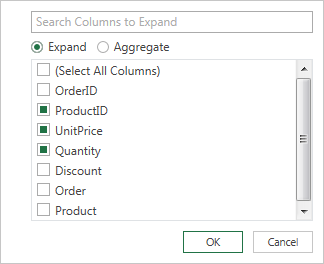
Selectați OK.
Rezultat
Tabelul conține acum o coloană nouă pentru fiecare dintre coloanele selectate la pasul 3.

Extinderea unei coloane structurate de înregistrări
Atunci când extindeți o coloană structurată cu înregistrare , valorile sunt afișate ca coloane noi în Examinare date. Dacă nu-l extindeți și apoi încărcați o interogare într-o foaie de lucru, vedeți valoarea substituent [ Înregistrare] pentru fiecare celulă din coloană.
Pentru a deschide o interogare, găsiți una încărcată anterior din Editor Power Query, selectați o celulă din date, apoi selectați Editare interogare>. Pentru mai multe informații , consultați Crearea, încărcarea sau editarea unei interogări în Excel.
Pentru a vedea o anumită valoare fără a extinde coloana, selectați o valoare din coloana structurată care are o valoare Înregistrare . De exemplu:

Selectați pictograma de extindere (
) din antetul de coloană a coloanei structurate.În lista verticală Nume coloane , selectați coloanele dorite și debifați coloanele pe care nu le doriți.

Selectați OK.
Rezultat
Tabelul conține acum o coloană nouă pentru fiecare dintre coloanele selectate la pasul 4.

Extinderea unei liste coloane structurate
Atunci când extindeți o coloană structurată de listă, valorile sunt afișate ca coloane noi în Examinare date. Dacă nu îl extindeți și apoi încărcați o interogare într-o foaie de lucru, vedeți valoarea substituent [ List] pentru fiecare celulă din coloană.
Pentru a deschide o interogare, găsiți una încărcată anterior din Editor Power Query, selectați o celulă din date, apoi selectați Editare interogare>. Pentru mai multe informații , consultați Crearea, încărcarea sau editarea unei interogări în Excel.
Pentru a vedea o anumită valoare fără a extinde coloana, selectați o valoare din coloana structurată care are o valoare de listă . De exemplu:

Selectați pictograma de extindere (
) din antetul de coloană a coloanei structurate.Alegeți una dintre următoarele variante:
- Pentru a crea un rând pentru fiecare valoare de listă, selectați Extindere la Rânduri noi.
- Pentru a crea o listă de valori text separate prin un delimitator, selectați Extragere valori.
Selectați OK.
Rezultat pentru Extindere la rânduri noi

Rezultat pentru extragerea valorilor cu punct și virgulă (;) ca delimitator

Utilizarea comenzilor din grupul Coloană structurată
Puteți utiliza următoarele comenzi suplimentare de pe panglica Editor Power Query pentru a lucra cu coloane structurate:
Selectați Transformare la domiciliu>, apoi selectați una dintre următoarele comenzi din grupul Coloană structurată.
Extindere Promovează o coloană structurată (Listă, Înregistrări sau Tabel) pentru a deveni coloane și rânduri noi în tabelul de interogare curent. Această comandă este la fel ca pictograma Extindere .Agregate Rezumați valorile dintr-o coloană structurată de tabel utilizând funcții agregate, inclusiv Sum și Count. Această comandă este similară selectării pictogramei Extindere
, apoi selectării Agregare în caseta de dialog verticală Nume coloane . Este disponibilă numai pentru coloana Tabel structurat.Extragere valori Extrage valorile unei coloane Listă structurate combinându-le într-o singură valoare text, utilizând un delimitator specificat.
Notă De asemenea, puteți utiliza comanda Statistică din grupul Coloană Număr (Select Transform>Statistics) cu o coloană structurată de tabel . Are aceeași listă de funcții agregate ca comanda Statistici din grupul Listă numerică din fila contextuală Transformare de sub Instrumente listă în panglica Editor Power Query.
Utilizarea filei contextuale Transformare
Puteți utiliza comanda Detaliere pentru a afișa fila contextuală de transformare de sub Instrumente listă în panglica Editor Power Query și pentru a afișa comenzile suplimentare pentru a lucra cu coloane structurate. Nu confundați această filă Transformare cu cealaltă filă Transformare care este disponibilă în mod regulat cu panglica Editor Power Query.
- Faceți clic dreapta pe antetul coloanei, apoi selectați Detaliere.
- Pentru a efectua conversia listeisau înregistrării la un tabel, sub Instrumente listă, selectați Transformare>în tabel.
- Pentru a păstra primele, ultimele sau o zonă de elemente, sub Instrumente listă, selectați Transformare>Păstrare elemente.
- Pentru a elimina elemente de sus, de jos sau alternative, sub Instrumente listă, selectați Transformare>eliminare elemente.
- Pentru a elimina valorile dublate, sub Instrumente listă, selectați Transformare>Eliminare dubluri. Pentru mai multe informații, consultați Păstrarea sau eliminarea rândurilor dublate.
- Pentru a inversa elemente, sub Instrumente listă, selectați Transformare>inversare elemente.
- Pentru a sorta datele, sub Instrumente listă, selectați Sortare ascendentă de la
 sau Sortare descendentă
 . Pentru mai multe informații, consultați Sortarea datelor.
 - Pentru a afișa diverse statistici, sub Instrumente listă , selectați Transformare>statistică. Sunt disponibile următoarele statistici: Sumă, Minim, Maxim, Mediană, Medie, Standard, Abatere, Contorizare valori și Contorizare valori distincte. Pentru mai multe informații, consultați Agregarea datelor dintr-o coloană.