
Funcția XMATCHcaută un element specificat într-o matrice sau într-un interval de celule, apoi returnează poziția relativă a elementului.
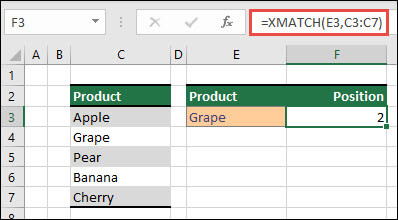
Să presupunem că avem o listă de produse în celulele C3-C7 și dorim să determinăm unde se află produsul din celula E3 în listă. Aici, vom utiliza XMATCH pentru a determina poziția unui element într-o listă.
Sintaxă
Funcția XMATCH returnează poziția relativă a unui element într-o matrice sau într-un interval de celule.
=XMATCH(lookup_value, lookup_array, [match_mode], [search_mode])
| Argument | Descriere |
|---|---|
|
lookup_value Obligatoriu |
Valoarea de căutare |
|
matrice_căutare Obligatoriu |
Matricea sau intervalul de căutat |
|
[match_mode] Opțional |
Specificați tipul de potrivire: 0 - Potrivire exactă (implicit) -1 - Potrivire exactă sau următorul cel mai mic element 1 - Potrivire exactă sau următorul element cel mai mare 2 - O potrivire cu caractere wildcard în care *, ? și ~ au semnificație specială. |
|
[search_mode] Opțional |
Selectați tipul de căutare: 1 - Căutați de la primul la ultimul (implicit) -1 - Căutați de la ultimul la primul (căutare inversă). 2 - Efectuați o căutare binară care se bazează pe sortarea lookup_array în ordine crescătoare . Dacă nu sunt sortate, vor fi returnate rezultate nevalide. -2 - Efectuați o căutare binară care se bazează pe sortarea lookup_array în ordine descrescătoare. Dacă nu sunt sortate, vor fi returnate rezultate nevalide. |
Exemple
Exemplul 1
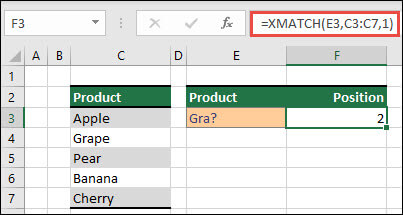
Poziția exactă a primei expresii care se potrivește exact cu valoarea lui "Gra" sau se apropie cel mai mult de aceasta este determinată în exemplul următor.
Formulă: XMATCH(E3,C3:C7,1)
Exemplul 2
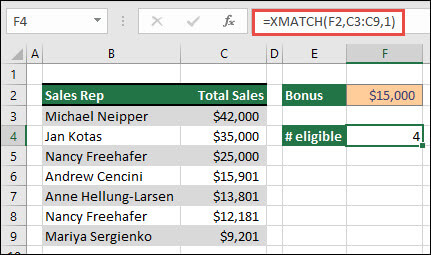
Numărul de agenți de vânzări calificați pentru un bonus este determinat în exemplul următor. Pentru a descoperi cel mai apropiat element din listă sau o potrivire exactă, se utilizează și 1 pentru match_mode; Însă, deoarece datele sunt numerice, returnează un număr de valori. Deoarece patru reprezentanți de vânzări au depășit valoarea bonusului în acest caz, funcția are 4.
Formula=XMATCH(F2,C3:C9,1)
Exemplul 3
În continuare, vom efectua o căutare simultană verticală și orizontală utilizând o combinație de INDEX/XMATCH/XMATCH. În acest caz, am dori să fie returnat totalul vânzărilor pentru un anumit reprezentant de vânzări și o anumită lună. Acest lucru este comparabil cu combinarea metodelor INDEX și MATCH , dar necesită mai puține argumente.
Formula=INDEX(C6:E12,XMATCH(B3,B6:B12),XMATCH(C3,C5:E5))

Exemplul 4
În plus, XMATCH poate fi utilizat pentru a returna o valoare într-o matrice. =XMATCH(4),{5,4,3,2,1} de exemplu, ar furniza 2, deoarece 4 este a doua intrare a matricei. În timp ce =XMATCH(4,5,{5,4,3,2,1},1) produce 1 în acest caz de potrivire exactă, argumentul match_mode (1) este configurat să returneze fie o potrivire exactă, fie următorul element cel mai mare, care este 5.
Aveți nevoie de ajutor suplimentar?
Puteți oricând să întrebați un expert de la Excel Tech Community sau să obțineți asistență de la Comunități.