
Cu Microsoft Power Automate, puteți crea un flux pentru Microsoft Forms care efectuează automat una sau mai multe activități după ce este declanșată de un eveniment.
În următorul scenariu, creați un eveniment, dar trebuie să evaluați cine intenționează să se alăture online sau să participe în persoană. Puteți să creați o anchetă, apoi să utilizați Power Automate pentru a trimite automat invitații la întâlniri online pentru persoanele care trebuie să se asocieze de la distanță comparativ cu alte detalii pentru persoanele care participă în persoană.
Accesați Microsoft Power Automate, selectați
 Creare>flux automat.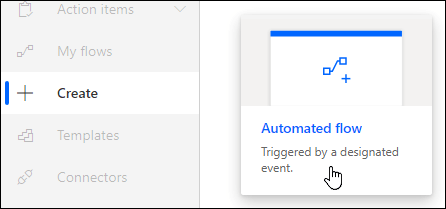
Sub Nume flux, dați fluxului un nume sau unul va fi generat pentru dvs.

În caseta de căutare de sub Alegeți declanșatorul fluxului, tastați formulare.
În rezultatele căutării, selectați Când se remite un răspuns nou, apoi selectați Creare.
Sub ID formular, faceți clic sau atingeți în caseta de căutare pentru a vedea o listă a formularelor pe care le-ați creat. Selectați numele formularului pe care doriți să îl utilizați.

Selectați
Pas nou.În caseta de căutare de sub Alegeți o acțiune, tastați formulare.

În fila Acțiuni , selectați Obțineți detalii despre răspuns.
Sub ID formular, faceți clic sau atingeți în caseta de căutare pentru a vedea o listă a formularelor pe care le-ați creat. Din nou, selectați numele formularului pe care doriți să îl utilizați.
Sub ID răspuns, faceți clic sau atingeți în caseta de căutare, apoi selectați ID răspuns.
Selectați
Pas nou.Atingeți sau faceți clic în caseta de căutare Căutare conectori și acțiuni de sub Alegeți o acțiune, apoi selectați Condiție în fila Acțiuni .

Faceți clic sau atingeți în caseta de căutare Alegeți o valoare , apoi selectați întrebarea pe care doriți să o utilizați pentru a decide ce tip de e-mail să trimiteți. În acest exemplu special, vom selecta Vă veți asocia în persoană la acest eveniment?
În lista verticală de lângă Vă veți asocia la acest eveniment în persoană?, selectarea este egală cu.
În caseta de căutare Alegeți o valoare de lângă este egală cu, tastați Da.
În secțiunea Următoare Dacă da , selectați Adăugați o acțiune.
Atingeți sau faceți clic în caseta de căutare Căutare conectori și acțiuni de sub Alegeți o acțiune, apoi tastați e-mail.

Selectați Trimiteți un mesaj de e-mail (V2).
Faceți clic sau atingeți în câmpul Către și selectați E-mailul respondenților.

Adăugați o linie Subiect și text pentru Corpul mesajului de e-mail.
În secțiunea Următoare Dacă nu există, selectați Adăugați o acțiune. Urmați aceleași instrucțiuni în pașii 16-19.
Selectați Salvați.
Dacă doriți să testați fluxul automat, selectați Test în colțul din dreapta sus al paginii.
Feedback pentru Microsoft Forms
Ne-ar plăcea să vă auzim părerea! Pentru a trimite feedback despre Microsoft Forms, accesați colțul din dreapta sus al formularului și selectați Mai multe setări de formular >Feedback.