
Sfat
Aflați mai multe despre Microsoft Forms sau începeți imediat și creați un chestionar, un test sau un sondaj. Doriți elemente de branding mai complexe, tipuri de întrebări și analize de date? Încearcă Dynamics 365 Customer Voice.
Ca modalitate de a gestiona și a organiza formularele și testele, puteți crea colecții particularizate și puteți grupa formulare și teste împreună, pe măsură ce acestea au sens pentru dvs. De asemenea, puteți să copiați, să redenumiți și să ștergeți colecții.
Creați o colecție nouă și mutați formulare și teste în aceasta
În Microsoft Forms, defilați în partea de jos a paginii și selectați Toate formularele mele.
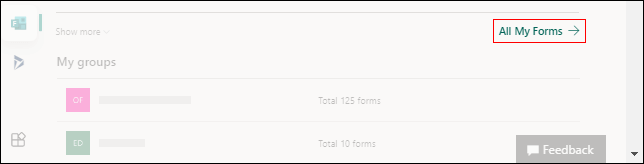
Pe fila Toate formularele , selectați Colecție nouă.
Furnizați un nume pentru colecția dvs. și selectați Creare. Noua colecție va apărea ca dală în primul loc din rândul de sus al formularelor.
Notă
Dacă nu vedeți dale formular, este posibil să vă aflați în "Vizualizarea listă " în loc de "Vizualizarea Dale ". Puteți comuta între cele două selectând lista verticală Opțiuni vizualizare din partea dreaptă a casetei de căutare.
Pentru a muta un formular sau un test în noua dvs. colecție, treceți cu indicatorul peste formularul sau dala testului și selectați Mai multe opțiuni>Mutați într-o colecție. Selectați noua colecție.

Notă
Puteți muta orice formular sau test în noua dvs. colecție, utilizând, de asemenea, glisarea și fixarea.

5. Veți vedea că formularul sau chestionarul pe care tocmai l-ați mutat apare ca miniatură în dala colecției.
Copierea unei colecții
Treceți cu mouse-ul peste colecția pe care doriți să o copiați și selectați Mai multe opțiuni.
Selectați Copiați.
O colecție dublată cu același titlu, dar cu un număr adăugat la aceasta, va apărea ca dală în primul loc din rândul de sus al formularelor.

Notă
Atunci când copiați o colecție, toate formularele și testele din acea colecție sunt, de asemenea, dublate.
Redenumirea unei colecții
- Treceți cu mouse-ul peste colecția pe care doriți să o redenumiți și selectați Mai multe opțiuni.
- Selectați Redenumire și furnizați un nume nou pentru colecție.
- Selectați Redenumire.
Ștergerea unei colecții
Treceți cu mouse-ul peste colecția pe care doriți să o ștergeți și selectați Mai multe opțiuni.
Selectați Ștergere.
Notă
Colecția ștearsă și toate formularele și testele din aceasta se vor muta pe fila Coș de reciclare . Pentru a restaura colecția din fila Coș de reciclare , treceți cu mouse-ul peste colecție și selectați Mai multe opțiuni>Restaurare. Colecția restaurată și toate formularele și testele din aceasta pot fi găsite pe fila Toate formularele .
Feedback pentru Microsoft Forms
Ne-ar plăcea să vă auzim părerea! Pentru a trimite feedback despre Microsoft Forms, accesați colțul din dreapta sus al formularului și selectați Mai multe setări de formular >Feedback.
Consultați și
Crearea unui formular cu Microsoft Forms
Crearea unui test cu Microsoft Forms