Salvarea automată este o caracteristică nouă disponibilă în Excel, Word și PowerPoint pentru Microsoft 365 pentru abonații Microsoft 365 care vă salvează fișierul automat, la fiecare câteva secunde, pe măsură ce lucrați.
Salvarea automată este activată în mod implicit în Microsoft 365 atunci când un fișier este stocat în OneDrive, OneDrive pentru business sau SharePoint Online.
Important
Utilizați Salvare fișier>ca după ce efectuați modificări într-un document original sau un șablon? În acest caz, vă recomandăm să utilizați Fișier>salvați o copieînainte de a face modificări. Astfel, Salvarea automată nu va suprascrie fișierul original cu modificările. Dacă Salvarea automată a suprascris fișierul cu modificările dvs., consultați secțiunea de mai jos, „Nu doresc să-mi fie salvate modificările. Cum revin?”.
În Windows, Salvarea automată este disponibilă în Excel, Word și PowerPoint pentru Microsoft 365. Iată câteva întrebări frecvente despre aceasta.
Nu doresc să-mi fie salvate modificările. Cum revin?
Puteți restaura o versiune anterioară a fișierului utilizând Istoric versiuni.

|
În partea de sus a ferestrei, faceți clic pe numele de fișier, apoi pe Istoric versiuni. Verificați datele și orele pentru a găsi versiunea pe care doriți să o restaurați, apoi faceți clic pe Deschidere versiune. Se va deschide o a doua fereastră care afișează versiunea respectivă a fișierului. Pentru a reveni la această versiune, faceți clic pe butonul Restaurare. Pentru mai multe informații despre istoricul versiunilor, consultați Vizualizarea istoricului versiunilor de fișiere Office. |
|---|
Atunci când deschideți un fișier și efectuați primele modificările, Salvarea automată salvează respectivele modificări și o nouă versiune a fișierului este adăugată în istoricul de versiuni. Apoi, chiar dacă Salvarea automată vă salvează în mod regulat modificările în fișier, versiunile noi sunt adăugate în istoricul de versiuni numai în mod periodic (la fiecare 10 minute) pentru restul sesiunii de editare.
Cum pot partaja un fișier astfel încât alte persoane să nu-l modifice din greșeală?
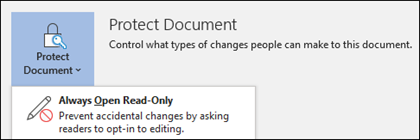
Dacă sunteți proprietarul fișierului, puteți seta ca fișierul să se deschidă întotdeauna doar în citire. Atunci când utilizatorii deschid un fișier cu această setare, nu vor putea să salveze modificările aduse fișierului, cu excepția cazului în care activează special editarea. Pentru a activa această setare pentru un fișier, accesațiInformații>despre fișier>Protejați documentul Deschide>întotdeauna doar în citire. Pentru a o dezactiva din nou mai târziu, repetați acest proces.
Există și alte modalități de vă proteja fișierul împotriva editării. Dacă fișierul este pe OneDrive, puteți modifica permisiunile pentru fișier. Dacă fișierul este pe SharePoint, puteți configura o bibliotecă pentru a solicita extragerea.
Ce s-a întâmplat cu Fișier > - Salvare ca?
|
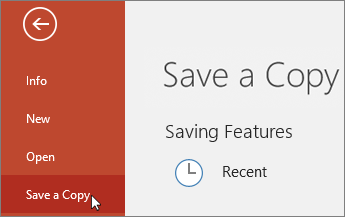
Salvare ca nu se află în meniul Fișier atunci când deschideți un document din OneDrive, OneDrive pentru business sau SharePoint Online. În aceste cazuri, apare comanda Salvați o copie în meniul Fișier. |
|---|
Utilizați Salvare ca foarte mult? Multe persoane obișnuiesc să lucreze la un fișier, apoi să utilizeze Salvare fișier > ca pentru a păstra modificările în copie și nu în original. Cu toate acestea, atunci când Salvarea automată este activată, modificările sunt salvate continuu în fișierul inițial. Așadar vă recomandăm să utilizați Fișier>Salvați o copieînainte de a mai face orice modificări dacă doriți ca modificările să se aplice la copie, nu la original.
Nu văd Salvarea automată. Cum pot să mă asigur că fișierele se salvează?
Salvarea automată apare în colțul din stânga sus, în bara de titlu, dacă sunteți abonat Microsoft 365 și aveți cele mai recente versiuni de Excel, Word și PowerPoint pentru Windows instalate. Rețineți că, dacă aveți un cont de la locul de muncă sau de la școală, administratorul poate controla versiunea de Office pe care o puteți instala și este posibil să nu fie cea mai recentă versiune. Consultați Când obțin cele mai noi caracteristici din Microsoft 365?
Dacă nu sunteți abonat, nu vă faceți griji. Există încă Recuperarea automată. Recuperarea automată contribuie la protejarea fișierelor în cazul unei căderi de sistem. Dacă redeschideți fișierul după o cădere, o versiune a fișierului cu cele mai recente modificări apare într-un panou Recuperare document. Pentru mai multe informații despre cum să o activați, consultați Contribuiți la protejarea fișierelor în cazul unei căderi de sistem.
Și, desigur, puteți salva oricând manual, așa cum ați făcut întotdeauna, apăsând CTRL+S, făcând clic pe butonul Salvare sau accesândSalvarefișier>.
Sunt abonat cu cea mai recentă versiune de Office. De ce este dezactivată Salvarea automată?
Salvarea automată este activată atunci când lucrați la un fișier salvat în OneDrive, OneDrive pentru business sau SharePoint Online. Dacă fișierul este salvat în altă locație (sau dacă nu a fost salvat încă), Salvarea automată este dezactivată. Acest lucru se va întâmpla dacă fișierul este pe un site SharePoint local, pe un server de fișiere, alt tip de serviciu de stocare în cloud sau salvat folosind o cale locală, cum ar fi C:\.
Există și alte motive pentru care Salvarea automată poate fi dezactivată. Iată câteva motive uzuale pentru ca opțiunea să fie dezactivată:
- Fișierul are un format mai vechi, cum ar fi .xls, .ppt sau .doc.
- Fișierul se află într-un folder local OneDrive și sincronizarea OneDrive s-a întrerupt.
- Fișierul este sincronizat folosind o versiune mai veche a aplicației de Sincronizare cu OneDrive. Pentru mai multe informații despre actualizarea OneDrive, consultați Sincronizarea fișierelor cu OneDrive în Windows.
- Fișierul este încorporat într-un alt fișier Office.
- Prezentarea este în modul Expunere diapozitive.
Dacă utilizați Excel și ați încercat cele de mai sus, este posibil să aveți un fișier care conține caracteristici ce nu sunt acceptate de Salvare automată. Alegeți una sau mai multe dintre următoarele variante pentru a activa:
Notă: cu salvarea automată dezactivată, colaborarea poate fi mai puțin eficientă, poate dura mai mult timp pentru a încorpora actualizările altor persoane și crescând probabilitatea apariției de conflicte. Prin urmare, dacă intenționați să lucrați împreună la un fișier, se recomandă să urmați instrucțiunile de mai jos pentru a reactiva salvarea automată.
- Dezactivați caracteristica Partajare registru de lucru. Această caracteristică este o metodă mai veche de partajare. Are multe limitări și a fost înlocuită de elaborarea în comun.
- Dacă este posibil, înlocuiți criptarea prin parolă cu etichete de confidențialitate. Mai întâi eliminați parola: accesațiregistrul de lucru Protejareinformații>fișier>. Apoi ștergeți parola și faceți clic pe OK. După aceea, aplicați eticheta corespunzătoare în carte: Sensibilitate >la domiciliu > Alegeți eticheta corectă
- Dacă este posibil, înlocuiți accesul restricționat cu etichete de confidențialitate. Mai întâi, eliminați accesul restricționat: AccesațiProtejare> informații despre>fișier Registru>de lucru Restricționare acces și faceți clic pe Acces nerestricționat. Apoi aplicați eticheta corespunzătoare în carte: Sensibilitate >la domiciliu > Alegeți eticheta corectă
- Dacă deschideți un instantaneu al registrului de lucru din SharePoint, alegeți să deschideți fișierul în locul instantaneului.
- Dezactivați un program de completare care determină dezactivarea Salvării automate. Selectareaopțiunilor>de fișier> Programe >de completarePrograme de completare> ExcelAccesați, apoi debifați caseta de selectare pentru programul de completare.
- Eliminarea verificării compatibilității: Informații > fișier > Inspectare registru > de lucru Verificare compatibilitate. Apoi debifați Verificare compatibilitate la salvarea acestui registru de lucru.
- Dacă fișierul conține obiecte încorporate, gândiți-vă să înlocuiți aceste obiecte cu linkuri. Vedeți mai multe detalii aici.
Ce se întâmplă dacă doresc să fac câteva modificări rapide de tip "ce se întâmplă dacă", pe care nu doresc să le vadă alte persoane?
O modalitate simplă este să dezactivați comutatorul Salvare automată înainte de a face modificări. Dacă modificările sunt menite să fie temporare și nu salvate, închideți fișierul. Apoi faceți clic pe Nu atunci când vi se solicită să salvați. Dacă decideți că doriți să salvați modificările, reactivați Salvarea automată.
Ce se întâmplă dacă dezactivez Salvarea automată pentru acest fișier?
Dacă nu doriți să salvați continuu și nici să afișați altora modificările, puteți dezactiva Salvarea automată. Apoi, când sunteți gata, faceți clic pe Salvare (sau apăsați CTRL+S) pentru a salva și a afișa modificările tuturor celorlalte persoane care lucrează la fișier. (Sau puteți să activați din nou comutatorul Salvare automată pentru a salva și a partaja modificările.)
Setarea implicită pentru Salvarea automată trebuie să fie întotdeauna Activat pentru fișierele din Microsoft Cloud. Însă, dacă setați Salvarea automată la Dezactivat pentru un fișier individual, programul vă va reține preferința și o va menține dezactivată de fiecare dată când redeschideți fișierul respectiv. În cazul în care comutați funcția înapoi la Activat pentru un fișier, programul va păstra funcția activată pentru acel fișier.
Atunci când Salvarea automată este dezactivată, Recuperarea automată funcționează în continuare în eventualitatea căderii sistemului în timp ce fișierul este deschis.
Cum pot seta în mod implicit opțiunea Salvare automată ca dezactivată?
Dacă setați Salvarea automată la Dezactivat pentru un fișier individual, programul va reține să o mențină dezactivată de fiecare dată când redeschideți fișierul respectiv. În cazul în care comutați funcția înapoi laActivat pentru un fișier individual, programul va reține să o mențină activată pentru fișierul respectiv.
Dacă doriți să dezactivați Salvarea automată, în mod implicit, pentru toate fișierele, accesațiOpțiuni>fișier>Salvare și debifați caseta de lângă Salvează automat fișierele OneDrive și SharePoint Online în mod implicit în <aplicație>.

Reporniți Word (sau aplicația pe care o folosiți) și modificarea va fi aplicată.
Notă
- Dacă doriți să dezactivați Salvarea automată în mod implicit pentru toate aplicațiile Office, cum ar fi PowerPoint și Excel, va trebui să repetați acești pași pentru fiecare dintre programele respective.
- Dacă doriți ca fișierele individuale să fie în continuare salvate automat, puteți să le deschideți și să activați manual Salvarea automată pentru fișierele respective.