
Sfat: Videoclipul nu este în limba dvs.? Încercați să selectați butonul Subtitrări complexe .
.
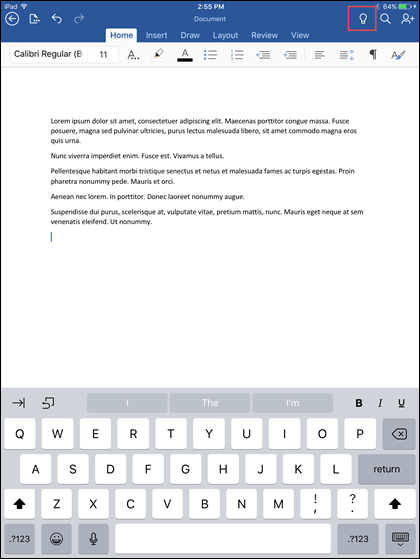
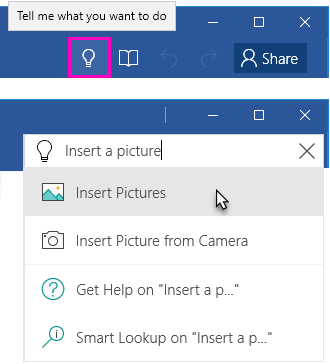
Pe panglica din Office 2016 veți observa o casetă text în care scrie Spuneți-ne ce doriți să faceți. Acesta este un câmp de text unde puteți să introduceți cuvinte și expresii despre ceea ce doriți să faceți în continuare și să ajungeți rapid la caracteristicile pe care doriți să le utilizați sau la acțiunile pe care doriți să le efectuați. De asemenea, puteți utiliza funcția Spune-mi pentru a găsi ajutor în legătură cu ceea ce căutați sau pentru a utiliza Căutare inteligentă pentru a cerceta sau pentru a defini termenul introdus.
Notă
La Microsoft, testăm permanent lucruri noi pentru a vă ajuta să realizați mai multe cu Office. Din acest motiv, este posibil să vedeți Căutare în loc de Spuneți-ne ce doriți să faceți în panglică. Funcționalitatea este identică, doar încercăm câteva idei noi pentru a o face mai ușor de descoperit pentru dvs. Pentru mai multe informații despre utilizarea căutării, consultați Găsiți ceea ce aveți nevoie cu Căutarea Microsoft în Office.

Definiții
Dacă utilizați Office 2016, ați optat pentru Serviciile inteligente și sunteți conectat la internet, puteți tasta orice cuvânt în caseta de căutare Spune-mi, iar Bing va încerca să vă ofere o definiție a acelui cuvânt.

Persoane
Dacă utilizați Office 2016 în firmă și sunteți conectat în prezent la internet, puteți să tastați numele oricărei persoane din organizație în caseta de căutare Spune-mi și vom încerca să găsim informațiile de contact ale acesteia în director. Treceți cu mouse-ul peste numele acestuia și îi veți vedea cartea de vizită, precum și posibilitatea de a partaja fișierul curent cu el.

Documente
Dacă utilizați Office 2016 în firmă și sunteți conectat în prezent la internet, puteți să tastați numele oricărui fișier pe care l-ați stocat în OneDrive sau SharePoint. Treceți cu mouse-ul peste numele fișierului și puteți insera elementul în fișierul curent sau îl puteți deschide separat în aplicația corespunzătoare, cum ar fi Word sau Excel.

Mai multe informații



Vă ascultăm
Acest articol a fost actualizat ultima dată de David la 13 aprilie 2020, ca urmare a comentariilor dvs. Dacă îl considerați util și, mai ales, dacă nu credeți că este util, utilizați controalele de feedback de mai jos pentru a ne spune cum îl putem îmbunătăți.