Puteți utiliza dispozitivul mobil pentru a adăuga imagini la prezentarea PowerPoint, la documentul Word sau la registrul de lucru Excel.
Pregătirea pentru a utiliza camera Continuity cu Office pentru Mac
Această procedură necesită iOS 12 pe dispozitivul mobil și macOS Mojave pe Mac.
- Conectează-te la același ID Apple atât pe dispozitivul Mac, cât și pe cel iOS.
- Asigurați-vă că Wi-Fi este activată pe ambele dispozitive.
- Asigurați-vă că Bluetooth este activat și pe ambele dispozitive.
Faceți o fotografie, apoi adăugați-o
Puteți efectua acești pași în PowerPoint pentru Microsoft 365 pentru Mac sau PowerPoint 2019 pentru Mac versiunea 16.19 sau mai recentă. De asemenea, puteți efectua acești pași în Word pentru Microsoft 365 pentru Mac sau Word 2019 pentru Mac, versiunea 16.21 sau mai recentă.
Găsiți versiunea dvs. de Office
- Deschideți un document editabil pe Mac în PowerPoint sau Word.
- Selectați locul în care doriți să inserați fotografia, făcând clic dreapta sau făcând clic controlul în document.
- Sub numele dispozitivului iOS pe care îl veți utiliza pentru a face fotografia, selectați Faceți o fotografie.
- Pe dispozitivul iOS, se deschide aplicația Cameră. Faceți o fotografie cu acesta.
- Dacă sunteți mulțumit de imaginea capturată, atingeți Utilizare fotografie. (Sau, dacă doriți să încercați din nou, atingeți Refacere.)
După un moment, fotografia este inserată în document pe Mac. Acum puteți să o stilizați, să o mutați sau să o redimensionați în orice mod doriți.
Pentru instrucțiuni suplimentare, consultați Utilizarea camerei Continuity pe Mac.
Adăugarea unei imagini existente
- Deschideți prezentarea, documentul sau registrul de lucru.
- Atingeți locația în care doriți să adăugați imaginea.
- Pe tableta Android, atingeți Inserare.

Pe telefonul Android, atingeți pictograma  , atingeți Pornire, apoi atingeți Inserare.
- Pe fila Inserare , atingeți Imagini, apoi atingeți Fotografii.
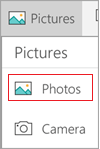
Dacă utilizați Excel, atingeți Inserare, apoi atingeți Fotografii.
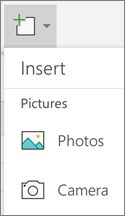
- Navigați la locația imaginii și atingeți-o pentru a o insera.
- Va apărea fila Imagine .

Faceți o fotografie, apoi adăugați-o
- Deschideți prezentarea, documentul sau registrul de lucru.
- Atingeți locația în care doriți să adăugați imaginea.
- Atingeți Inserare.
- Pe fila Inserare , atingeți Imagini, apoi atingeți Cameră.
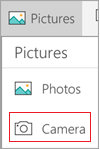
Dacă utilizați Excel, atingeți Inserare, apoi atingeți Cameră.
- Atingeți
 pentru a vedea opțiunile pentru cameră. Puteți să modificați expunerea, să setați un cronometru, să modificați dimensiunea, să treceți în modul vedere sau să comutați camera din spate în față.
- După ce ați configurat imaginea, atingeți butonul Cameră
 pentru a face fotografia și a o adăuga la diapozitiv, document sau registru de lucru. Pentru a îndepărta fotografia, atingeți X.
Notă
Opțiunea de inserare video nu este disponibilă încă pentru PowerPoint pe dispozitive Android și nu este disponibilă în Word sau Excel. Cu toate acestea, dacă un videoclip a fost adăugat cu o altă versiune de Office, îl puteți reda pe dispozitivul Android.
În plus, pe un iPad sau iPhone puteți adăuga un videoclip la o prezentare PowerPoint.
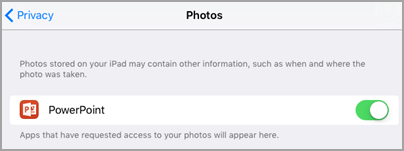
Acordați Office acces la imaginile dvs.
Înainte de a putea adăuga imagini sau videoclipuri, acestea trebuie să fie stocate pe iPad sau iPhone și trebuie să acordați acces aplicațiilor Office.
- Atingeți Setări.
- Atingeți Confidențialitate.
- Atingeți Fotografii.
- Glisați controlul pentru fiecare aplicație Office pentru a acorda acces aplicației respective.
Adăugarea unei imagini existente
- Deschideți prezentarea, documentul sau registrul de lucru.
- Atingeți locația în care doriți să adăugați imaginea.
- Pe iPad, atingeți Inserare.

Pe iPhone, atingeți pictograma  , atingeți Pornire, apoi atingeți Inserare.
- Pe fila Inserare , atingeți Imagini, apoi navigați la locația imaginii.
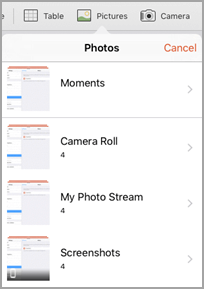
- Atingeți imaginea pentru a o adăuga.
- Va apărea fila Imagine .

Faceți o fotografie, apoi adăugați-o
- Deschideți prezentarea, documentul sau registrul de lucru.
- Atingeți locația în care doriți să adăugați imaginea.
- Atingeți Inserare.
Pe iPhone, atingeți pictograma , atingeți Pornire, apoi atingeți Inserare.
- Pe fila Inserare , atingeți Cameră.
- După ce ați făcut fotografia, atingeți Utilizați fotografia și adăugați-o la diapozitiv, document sau registru de lucru. Pentru a renunța la fotografie, atingeți Refacere , apoi Anulare.
Adăugarea unui videoclip existent (doar pentru PowerPoint)
Înainte de a putea adăuga un videoclip la prezentarea dvs., acesta trebuie să fie stocat pe iPad sau iPhone.
- Deschideți prezentarea PowerPoint.
- Alegeți diapozitivul care va conține videoclipul.
- Pe iPad, atingeți Inserare.
Pe iPhone, atingeți pictograma , atingeți Pornire, apoi atingeți Inserare.
- Pe fila Inserare , atingeți Videoclipuri , apoi navigați la locația videoclipului pe iPad.
- Atingeți videoclipul pentru a-l adăuga la prezentarea dvs.
Adăugarea unei imagini existente
- Deschideți prezentarea, documentul sau registrul de lucru.
- Atingeți locația în care doriți să adăugați imaginea.
- Pe tableta Windows, atingeți Inserare.

Pe telefonul Windows, atingeți de două ori diapozitivul dorit, apoi atingeți Mai în partea de jos a ecranului , atingeți Pornire, apoi atingeți Inserare.
- Pe fila Inserare , atingeți Imagini, apoi atingeți Fotografii.
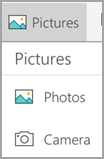
- Navigați la locația imaginii și atingeți-o.
- Pe tableta Windows, atingeți Inserare.

Pe telefonul Windows, atingeți marcajul de selectare.
- Va apărea fila Imagine .

Faceți o fotografie, apoi adăugați-o
- Deschideți prezentarea, documentul sau registrul de lucru.
- Atingeți locația în care doriți să adăugați imaginea.
- Pe tableta Windows, atingeți Inserare. Pe telefonul Windows, atingeți de două ori diapozitivul dorit, apoi atingeți Mai în partea de jos a ecranului , atingeți Pornire, apoi atingeți Inserare.
- Pe fila Inserare , atingeți Cameră.
- (Opțional) Atingeți pictograma camerei de
 pentru a comuta focalizarea camerei din spate în față.
- Atingeți pictograma cameră
 a face fotografia.
- Fotografia va apărea pe ecran. Pentru a redimensiona imaginea, atingeți pictograma Raport aspect
 Pentru a insera fotografia în diapozitiv, atingeți marcajul de selectare
  . Pentru a îndepărta fotografia, atingeți X.
Notă
Opțiunea de inserare video nu este disponibilă încă pentru PowerPoint pe dispozitive Windows. Cu toate acestea, dacă un fișier video a fost adăugat cu o altă versiune de Office, îl puteți reda pe dispozitivul dvs. Windows.
Consultați și
Faceți accesibile documentele Word
Faceți documentele Excel accesibile persoanelor cu dizabilități
Faceți accesibile prezentările PowerPoint
