
Dacă doriți să ilustrați relațiile de raportare din firma sau organizația dvs., puteți crea o ilustrație SmartArt care să utilizeze un aspect de organigramă, cum ar fi o Organigramă.
Sfat
O modalitate alternativă de a desena o organigramă este cu Visio, aplicația Microsoft pentru crearea de diagrame. Dacă aveți Visio, citiți despre cum să îl utilizați pentru a crea o organigramă în Crearea unei organigrame în Visio.
Prezentarea generală a creării unei organigrame
Utilizați o ilustrație SmartArt pentru a crea o organigramă în Excel, Outlook, PowerPoint sau Word, pentru a arăta relațiile de raportare dintr-o organizație, cum ar fi managerii de departament și angajații non-manageri.

Dacă nu sunteți familiarizat cu utilizarea ilustrațiilor SmartArt, se recomandă să citiți articolele următoare înainte de a începe o organigramă:
Crearea unei organigrame
În fila Inserare, în grupul Ilustrații, faceți clic pe SmartArt.

Exemplu cu grupul Ilustrații pe fila Inserare în PowerPoint 2016În galeria Alegeți o ilustrație SmartArt, faceți clic pe Ierarhie, faceți clic pe un aspect de organigramă (cum ar fi Organigramă), apoi faceți clic pe OK.

Pentru a introduce textul, efectuați una dintre următoarele acțiuni:
Faceți clic într-o casetă din ilustrația SmartArt, apoi tastați textul.

Notă
Pentru rezultate optime, utilizați această opțiune după ce ați adăugat toate casetele dorite.
Faceți clic pe [Text] în panoul Text , apoi tastați textul.

Notă
Dacă panoul Text nu este vizibil, faceți clic pe control pe marginea ilustrației SmartArt.

Copiați textul din altă locație sau alt program, faceți clic pe [Text] în panoul Text, apoi lipiți textul.
Ce altceva mai doriți să faceți?
Crearea unei organigrame cu imagini
- În documentul dvs., în prezentare sau în foaia de calcul, în fila Inserare, în grupul Ilustrații, faceți clic pe SmartArt.
Exemplu cu grupul Ilustrații pe fila Inserare în PowerPoint 2016 - În galeria Alegeți o ilustrație SmartArt, faceți clic pe Ierarhie, faceți clic pe Organigramă cu imagini sau pe Ierarhie cu imagini circulare, apoi pe OK.

- Pentru a adăuga o imagine, în caseta unde doriți să adăugați imaginea, faceți clic pe pictograma imagine, localizați folderul care conține imaginea pe care doriți să o utilizați, apoi faceți clic pe Inserare.
- Pentru a introduce textul, urmați instrucțiunile de la pasul 3 din Crearea unei organigrame.
Adăugarea sau ștergerea casetelor în organigramă
Adăugarea unei casete
Faceți clic pe caseta existentă aflată cel mai aproape de locul în care doriți să adăugați noua formă.
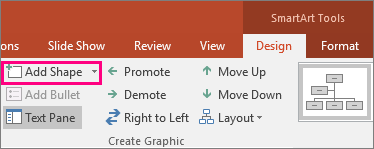
Sub Instrumente SmartArt, pe fila Proiectare (sau Proiectare SmartArt în versiunile mai noi), faceți clic pe săgeata de lângă Adăugare formă, apoi alegeți una dintre următoarele:
Notă
Dacă nu vedeți filele Instrumente SmartArt sau ProiectareSmartArt , asigurați-vă că ați selectat ilustrația SmartArt. Poate fi necesar să faceți dublu clic pe ilustrația SmartArt pentru a o selecta și a deschide fila Proiectare.
- Pentru a insera o casetă la același nivel cu caseta selectată, dar după aceasta, faceți clic pe Adăugare formă după.
- Pentru a insera o casetă la același nivel cu caseta selectată, dar înainte de aceasta, faceți clic pe Adăugare formă înainte.
- Pentru a insera o casetă cu un nivel mai sus de caseta selectată, faceți clic pe Adăugare formă deasupra.
Caseta nouă ia poziția casetei selectate, iar caseta selectată și toate casetele aflate direct dedesubtul ei sunt retrogradate fiecare cu câte un nivel. - Pentru a insera o casetă cu un nivel dedesubtul casetei selectate, faceți clic pe Adăugare formă dedesubt.
- Pentru a adăuga o casetă asistent, faceți clic pe Adăugare asistent.
Caseta asistent se adaugă deasupra celorlalte casete în ilustrația SmartArt, la același nivel, dar se afișează în panoul Text după celelalte casete de la același nivel.
Adăugare asistent este disponibil numai pentru aspecte de organigrame. Nu este disponibil pentru aspecte de ierarhie, cum ar fi Ierarhie.
Ștergerea unei casete
Pentru a șterge o casetă, faceți clic pe bordura casetei pe care doriți să o ștergeți, apoi apăsați tasta Delete de pe tastatură.
Notă
Când trebuie să adăugați o casetă la ilustrația de relații, experimentați adăugând o formă înainte sau după forma selectată pentru a obține plasarea dorită pentru noua formă.
Pentru a adăuga o formă din panoul Text:
- La nivelul formei, plasați cursorul la sfârșitul textului unde doriți să adăugați noua formă.
- Apăsați pe Enter, apoi tastați textul dorit în noua formă.
- Pentru a adăuga o casetă asistent, apăsați pe Enter în timp ce este selectată o casetă asistent în panoul Text.
Deși nu aveți posibilitatea să conectați automat două casete de nivel superior cu o linie din aspectele pentru organigrame, cum ar fi Organigramă, aveți posibilitatea să imitați acest aspect adăugând o casetă la nivelul superior al ilustrației SmartArt, apoi trasând o linie pentru a conecta castele. (În fila Inserare , în grupul Ilustrații , selectați Formă, selectați o linie, apoi desenați o linie între cele două casete). Aflați mai multe despre desenarea liniilor citind Desenarea sau ștergerea unei linii sau a unui conector.
Pentru a muta o casetă, faceți clic pe caseta pe care doriți să o mutați, apoi glisați caseta la noua sa locație. Pentru a muta sau a „deplasa fin“ caseta, în incrementări foarte mici, țineți apăsată tasta Ctrl în timp ce apăsați pe tastele săgeți de pe tastatură.
Modificarea unei linii continue într-o linie punctată
Pentru a afișa o linie punctată care arată relația dintre două casete, modificați stilul liniei dintre cele două casete.
- Faceți clic pe ilustrația SmartArt a cărei linie doriți să o modificați.
- Faceți clic dreapta pe linie, apoi faceți clic pe Formatare formă în meniul de comenzi rapide.
- Faceți clic pe Linie sau pe Stil linie, apoi faceți clic pe un Tip linie întreruptă dorit.
Modificarea aspectului agățat al organigramei
Un aspect de agățare afectează aspectul tuturor casetelor de sub caseta selectată. Deși puteți să utilizați alte aspecte de ierarhie pentru a crea o organigramă, aspectele de agățare sunt disponibile numai în aspectele de organigramă.
Faceți clic pe caseta din organigramă la care doriți să aplicați un aspect de agățare.
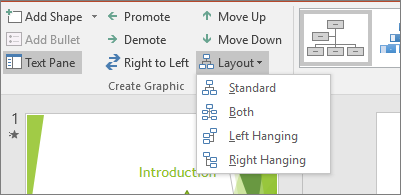
Sub Instrumente SmartArt, pe fila Proiectare (sau Proiectare SmartArt în versiunile mai noi), în grupul Creare grafic, faceți clic pe Aspect, apoi alegeți una dintre următoarele:
Notă
Dacă nu vedeți filele Instrumente SmartArt sau ProiectareSmartArt , asigurați-vă că ați selectat o ilustrație SmartArt. Poate fi necesar să faceți dublu clic pe ilustrația SmartArt pentru o selecta și a deschide fila Proiectare.
- Pentru a centra toate casetele de sub caseta selectată, faceți clic pe Standard.

- Pentru a centra caseta selectată deasupra casetelor de sub ea și pentru a aranja casetele sub ea pe orizontală, cu două casete pe fiecare rând, faceți clic pe Ambele.

- Pentru a aranja caseta selectată la dreapta casetelor de sub ea și pentru a alinia vertical la stânga casetele de sub ea, faceți clic pe Agățat în stânga.

- Pentru a aranja caseta selectată către stânga formelor de sub ea și să aliniați către dreapta formele de sub ea pe verticală, faceți clic pe Agățat în dreapta.

- Pentru a centra toate casetele de sub caseta selectată, faceți clic pe Standard.
Modificarea culorilor organigramei
Aveți posibilitatea să aplicați combinații de culori derivate din culorile temă în casetele ilustrației SmartArt.
- Faceți clic pe reprezentarea grafică SmartArt ale cărui culori doriți să le modificați.
-
Sub Instrumente SmartArt, pe fila Proiectare (sau Proiectare SmartArt în versiunile mai noi), în grupul Stiluri SmartArt, faceți clic pe Modificare culori.

Dacă nu vedeți filele Instrumente SmartArt sau ProiectareSmartArt , asigurați-vă că ați selectat o ilustrație SmartArt. - Faceți clic pe combinația de culori dorită.
Sfat
Când plasați indicatorul peste o miniatură, puteți vedea modul în care culorile influențează ilustrația SmartArt.
Modificarea culorii unei casete din organigramă
- Faceți clic cu butonul din dreapta pe bordura unei casete, apoi faceți clic pe Formatare formă din meniul de comenzi rapide.
- Sub Umplere, faceți clic pe Umplere solidă.
- Faceți clic pe Culoare, apoi faceți clic pe culoarea dorită.
- Pentru a specifica cât de mult se vede prin culoarea de fundal, mutați glisorul Transparență sau introduceți un număr în caseta de lângă glisor. Aveți posibilitatea să variați procentajul de transparență de la 0 (complet opac, setarea implicită) la 100% (complet transparent).
Adăugarea efectelor de stil SmartArt la organigramă
Un Stil SmartArt este o combinație de mai multe efecte, cum ar fi stilul de linie, relief sau efecte 3D, pe care aveți posibilitatea să le aplicați casetelor din ilustrația SmartArt pentru a crea un aspect unic și profesionist proiectat.
- Faceți clic pe reprezentarea grafică SmartArt al cărui Stil SmartArt doriți să-l modificați.
-
Sub Instrumente SmartArt, pe fila Proiectare (sau Proiectare SmartArt în versiunile mai noi), în grupul Stiluri SmartArt, faceți clic pe stilul SmartArt dorit.
Pentru a vedea mai multe stiluri SmartArt, faceți clic pe butonul Mai multe
Dacă nu vedeți fila Instrumente SmartArt sau fila Proiectare, asigurați-vă că ați selectat o reprezentare grafică SmartArt.
Sfat
În unele versiuni mai vechi, pentru și mai multe opțiuni de efect, cum ar fi umbră, strălucire și reflexie, sub Instrumente SmartArt, pe fila Formatare , în grupul Stiluri formă , faceți clic pe Efecte formă, apoi alegeți efectul dorit.
Consultați și
Afișarea sau ascunderea informațiilor într-o organigramă Visio