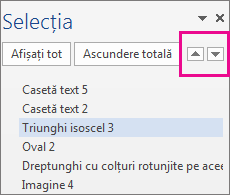
Atunci când adăugați imagini, forme sau alte obiecte la documente Office, acestea se stivuiesc automat în straturi individuale, pe măsură ce le adăugați. Puteți muta forme individuale sau alte obiecte sau grupuri de obiecte dintr-o stivă. De exemplu, puteți muta obiectele în sus sau în jos într-o stivă, cu un strat odată, sau le puteți muta în partea de sus sau de jos a unei stive dintr-o singură mișcare. Puteți suprapune obiectele atunci când desenați pentru a crea efecte diferite.

Notă
- Pentru informații despre alinierea obiectelor, consultați Alinierea sau aranjarea unei imagini, unei forme, unei casete text sau unui obiect WordArt.
- Pentru informații despre gruparea obiectelor, consultați Gruparea sau anularea grupării formelor, imaginilor sau a altor obiecte.
Important
În Word și Outlook, trebuie mai întâi să ancorați mai multe obiecte înainte de a le selecta. Selectează un obiect. În continuare, apăsați continuu Ctrl în timp ce selectați mai multe obiecte.
Mutarea unei imagini, a unei forme, a unei casete text sau a unui obiect WordArt
- Faceți clic pe bordura obiectului WordArt, a casetei text sau a formei pe care o mutați.
Pentru a muta mai multe casete text sau forme, apăsați și țineți apăsată tasta Ctrl în timp ce faceți clic pe borduri. - Când cursorul se modifică într-o săgeată cu patru capete, glisați în noua locație.
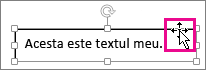
Pentru a muta cu pași mici, apăsați și țineți apăsată tasta Ctrl în timp ce apăsați o tastă săgeată. Iar pentru a muta obiectul numai pe verticală sau pe orizontală, apăsați și țineți apăsată tasta Shift în timp ce o glisați.
Notă
Distanța incrementală sau deplasare fină este un increment de 1 pixel. Ceea ce reprezintă 1 pixel al ecranului față de zona documentului depinde de procentul de zoom. Atunci când documentul este mărit la 400%, 1 pixel al ecranului reprezintă o distanță fină relativ mică față de document. Când documentul este micșorat la 25%, 1 pixel al ecranului reprezintă o distanță fină relativ mare față de document.
În funcție de distanța la care mutați obiectul WordArt, forma sau caseta text, poate fi mai ușor dacă îl decupați și îl lipiți. Faceți clic cu butonul din dreapta pe obiect, apoi faceți clic pe Decupare (sau apăsați Ctrl+X). Apăsați Ctrl+V pentru a-l lipi. De asemenea, puteți să le decupați și să le lipiți în alt document sau între programe, de exemplu, dintr-un diapozitiv PowerPoint într-o foaie de lucru Excel.
Mutarea unei casete text, a unui obiect WordArt sau a unei forme înainte sau înapoi într-o stivă
Faceți clic pe obiectul WordArt, forma sau caseta text de mutat în sus sau în jos, în stivă.
Pe fila Instrumente de desen - Format, faceți clic pe Aducere în plan apropiat sau faceți clic pe Trimitere în plan secundar.
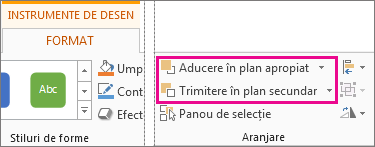
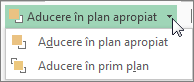
Aveți opțiunea să mutați obiectul mai sus cu un strat (Aducere în plan apropiat) sau deasupra stivei (Aducere în prim plan). Trimitere în plan secundar are opțiuni asemănătoare: mai jos cu un strat (Trimitere în plan secundar) sau la baza stivei (Trimitere în fundal).
Sfat
În Office 2016, dacă aveți multe obiecte WordArt, forme, casete text sau alte obiecte, poate vă este mai ușor să utilizați săgețile în sus sau în jos din Panoul de selecție pentru a muta obiectele.