
Puteți schimba poziția unei casete text (și a textului din aceasta), a unei forme, a unui WordArt sau a unei imagini, prin rotire sau răsturnare.
Dacă lucrați cu e-mailul, consultați Rotirea unei imagini în Outlook.
Selectați un titlu de mai jos pentru a-l deschide și a vedea instrucțiunile detaliate.
Rotirea la orice unghi
Faceți clic pe obiectul pe care doriți să-l rotiți.
Faceți clic pe instrumentul de rotire din partea de sus a obiectului, apoi glisați-l în direcția dorită.
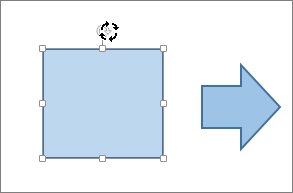
- Pentru a limita rotirea la incremente de 15 grade, apăsați continuu pe Shift în timp ce glisați instrumentul de rotire.
- Când rotiți mai multe forme, acestea nu se rotesc ca un grup unitar; în schimb, fiecare formă se rotește în jurul centrului său.
Rotirea la un unghi cu un număr exact de grade
- Faceți clic pe obiectul pe care doriți să îl rotiți.
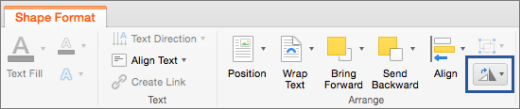
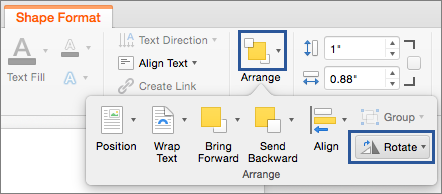
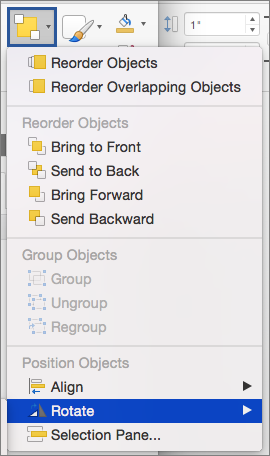
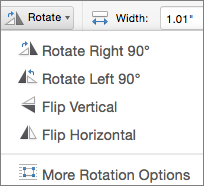
- Sub Instrumente de desen (sau Instrumente imagine dacă rotiți o imagine), pe fila Format, în grupul Aranjare, faceți clic pe Rotire, apoi faceți clic pe Mai multe opțiuni de rotire.
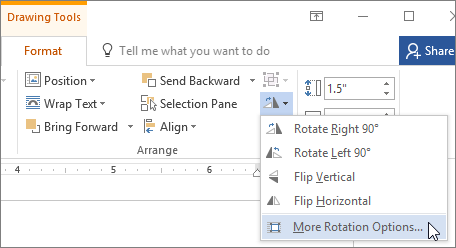
- În panoul sau caseta de dialog care se deschide, introduceți gradul la care doriți să rotiți obiectul în caseta Rotire. De asemenea, puteți utiliza săgețile pentru a roti obiectul exact acolo unde doriți.
Dacă nu vedeți filele din Format, Instrumente de desen sau Instrumente imagine, asigurați-vă că ați selectat o casetă text, o formă sau un WordArt. Poate fi necesar să faceți dublu clic pe obiect pentru a deschide fila Format.
Rotirea la 90 de grade
Faceți clic pe obiectul pe care doriți să-l rotiți.
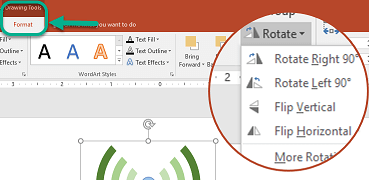
Sub Instrumente de desen (sau Instrumente imagine dacă rotiți o imagine), pe fila Format, în grupul Aranjare, faceți clic pe Rotire, apoi:
- Pentru a roti obiectul cu 90 de grade la dreapta, faceți clic pe Rotire la dreapta 90°.
- Pentru a roti obiectul cu 90 de grade la stânga, faceți clic pe Rotire la stânga 90°.
Dacă nu vedeți filele din Format, Instrumente de desen sau Instrumente imagine, asigurați-vă că ați selectat o casetă text, o formă, un WordArt sau o imagine. Poate fi necesar să faceți dublu clic pe obiect pentru a deschide fila Format.
Răsturnarea unui obiect
Puteți să creați efectul unei imagini în oglindă sau să răsturnați un obiect (să îl inversați) utilizând instrumentele de răsturnare.
Faceți clic pe obiectul pe care doriți să-l rotiți.
Sub Instrumente de desen (sau Instrumente imagine dacă rotiți o imagine), pe fila Format, în grupul Aranjare, faceți clic pe Rotire, apoi:
- Pentru a răsuci un obiect, faceți clic pe Răsturnare verticală.
- Pentru a crea o imagine în oglindă a obiectului, faceți clic pe Răsturnare orizontală.
Dacă nu vedeți filele din Format, Instrumente de desen sau Instrumente imagine, asigurați-vă că ați selectat o casetă text, o formă, un WordArt sau o imagine. Poate fi necesar să faceți dublu clic pe obiect pentru a deschide fila Format.
Inversarea textului dintr-un obiect răsturnat
Sfat
Dacă doriți pur și simplu să creați imaginea în oglindă a textului dintr-un document, consultați Inversarea textului sau crearea imaginii în oglindă.
Când rotiți un obiect, orice text din obiect se va roti cu acesta. Totuși, textul dintr-un obiect răsturnat nu este răsturnat automat cu instrumentul de rotire. Pentru a inversa text împreună cu obiectul care îl conține, puteți face următoarele în Outlook, Excel și PowerPoint.
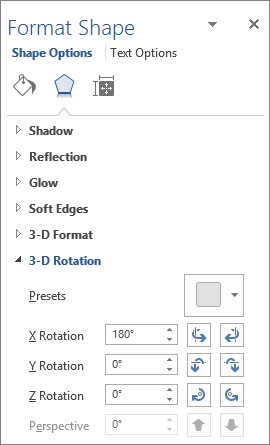
Selectați, apoi faceți clic dreapta pe obiectul pe care doriți să îl inversați, apoi faceți clic pe Formatare formă.
În panoul Formatare formă, sub Opțiuni formă, faceți clic pe Efecte.
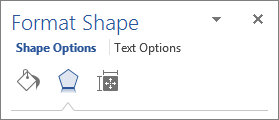
Sub Rotire 3D, într-una dintre casetele Rotire (X, Y sau Z, în funcție de modul în care doriți să rotiți textul), introduceți 180.
Notă
- Modificarea rotirii poate afecta culoarea de umplere a obiectului. Puteți ajusta culoarea de umplere în panoul Formatare formă din fila filei Umplere & Umplere linie
 .
. - Când faceți clic în obiect pentru a edita textul, acesta va reveni la aspectul său inițial temporar în timp ce îl editați. Aspectul inversat va fi reaplicat atunci când terminați de editat textul și faceți clic în afara obiectului.
- Modificarea rotirii poate afecta culoarea de umplere a obiectului. Puteți ajusta culoarea de umplere în panoul Formatare formă din fila filei Umplere & Umplere linie
Inversarea textului
Consultați articolul Inversarea sau crearea textului în oglindă.
Rotirea unui tabel sau a unei ilustrații SmartArt
Copiați tabelul sau ilustrația SmartArt, lipiți-o ca imagine, apoi rotiți imaginea.
Consultați și
Încadrarea textului în jurul unei forme de cerc sau a altei forme
Gruparea sau anularea grupării formelor, imaginilor sau a altor obiecte