
Cutia dvs. poștală Outlook este foarte mare și este foarte posibil să primiți în continuare e-mail foarte curând. Pentru a împiedica aglomerarea acestuia, puteți muta vechile elemente pe care doriți să le păstrați într-o arhivă, un fișier de date Outlook (.pst) separat pe care îl puteți deschide din Outlook oricând este necesar.
Notă
Comanda și caracteristica Arhivă nu apar pentru niciun cont din profilul dvs. Outlook dacă includeți un cont Exchange Server și organizația dvs. utilizează Microsoft Exchange Server Online Arhivă. Administratorul de rețea poate dezactiva această caracteristică.
În mod implicit, Outlook utilizează Arhivare automată pentru a arhiva elementele la un interval regulat. Pentru a afla mai multe, consultați Arhivarea automată a elementelor mai vechi.
De asemenea, puteți să arhivați elementele manual oricând doriți. Astfel, puteți să controlați ce elemente să arhivați, unde să le stocați și cât de vechi trebuie să fie un element înainte de a putea fi arhivat.
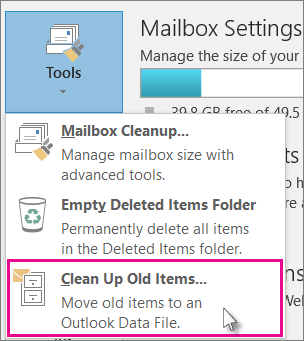
În Outlook: Faceți clic peInstrumente>>informații fișier>Curățați elementele vechi
Sfat
Arhivă și Arhivare automată pot să nu fie disponibile dacă profilul dvs. de corespondență se conectează la un Exchange Server. De asemenea, este posibil ca organizația dvs. să aibă o politică de retenție a corespondenței care suprascrie Arhivarea automată. Contactați administratorul de sistem pentru mai multe informații.
-
Faceți clic pe opțiunea Se arhivează acest folder și toate subfolderele și alegeți folderul pe care doriți să îl arhivați.
Sub Arhivare elemente mai vechi de, introduceți o dată.
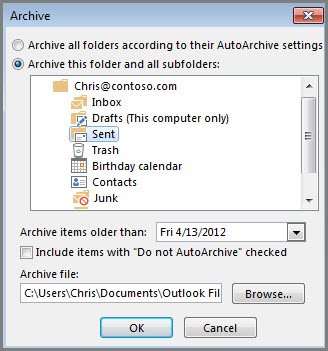
Puteți să creați mai multe fișiere .pst dacă doriți să arhivați unele foldere utilizând setări diferite. De exemplu, poate că doriți să păstrați elementele din folderul Trimise mai mult timp decât elementele din folderul Inbox.
Bifați caseta Includere elemente „Nu se arhivează automat” bifate pentru a arhiva elemente individuale care sunt excluse din arhivarea automată. Această opțiune nu elimină excluderea respectivă din aceste elemente, însă ignoră setarea Exceptare de la arhivarea automată numai pentru această arhivă.
Faceți clic pe OK.
Dezactivarea Arhivării automate
Pentru a arhiva numai atunci când doriți, dezactivați Arhivarea automată.
- Faceți clic peOpțiuni>fișier>complexe.
- Sub Arhivare automată, faceți clic pe Setări arhivare automată.
- Debifați caseta Arhivare automată la n zile.