
Uneori, trebuie să faceți modificări la setările contului de e-mail. Dacă aveți o parolă nouă, dacă furnizorul de e-mail v-a solicitat să modificați setările sau dacă întâmpinați probleme cu trimiterea și primirea mesajelor de e-mail, puteți modifica setările contului de e-mail prin Mail din Panou de control Windows sau din Outlook.
Utilizați noul Outlook? Aflați cum să vă particularizați experiența, să importați setări și să adăugați un cont.
Actualizarea sau modificarea setărilor de e-mail din Corespondență în Panou de control
Va trebui să știți tipul de cont, numele de server de intrare și de ieșire și setările SSL și de port pentru contul de e-mail. Puteți contacta furnizorul de e-mail sau, dacă utilizați un serviciu de e-mail popular, puteți găsi aceste setări în setările de e-mail POP și IMAP pentru subiectul Outlook .
Nu știți sigur cine este furnizorul dvs. de e-mail? Uitați-vă la adresa dvs. de e-mail. Cuvântul aflat imediat după simbolul @ este de obicei furnizorul dvs. de e-mail.
Deschideți Panou de control:
- Windows 10 sau 11: în caseta de căutare din bara de activități, tastați panou de control, apoi selectați Panou de control.
- Windows 8.1: Tastați panou de control în caseta de căutare, apoi selectați Panou de control.
- Windows 7: Faceți clic pe butonul Start, apoi pe Panou de control.
În Panou de control, căutați și deschideți pictograma Corespondență.
În fereastra Inițializare corespondență - Outlook , faceți clic pe Conturi de e-mail.
În fereastra Setări cont , selectați contul pe care încercați să îl depanați și selectați Modificare.
În fereastra Modificare cont , comparați setările serverului de primire e-mail și de server de expediere e-mail cu cele de la furnizorul de e-mail sau cu articolul de referință. Dacă este diferit, actualizați setările.
Sub Informații de conectare, verificați dacă utilizați numele de utilizator și parola corecte asociate contului de e-mail.
Notă
Dacă furnizorul dvs. de e-mail necesită autentificare pe două niveluri, introduceți codul de acces generat pe care l-a furnizat în locul parolei obișnuite.
Faceți clic pe Mai multe setări.
În fereastra Setări de e-mail internet , selectați fila Advanced (Complex ).
Sub Numere de port ale serverului, comparați numerele de server de primire (IMAP) și de server de expediere (SMTP) cu cele furnizate de furnizorul de e-mail sau din articolul de referință. Dacă nu se potrivesc, modificați-le manual.
În plus, comparați tipurile de criptare (lângă Utilizați următorul tip de conexiune criptată) atât pentru serverele de intrare, cât și pentru cele de ieșire și, dacă nu se potrivesc, modificați-le manual.
Faceți clic pe OK, apoi pe Testare setări cont în fereastra Modificare cont .
În fereastra Testare setări cont , verificați dacă aveți bife verzi sau marcatori roșii:
- Marcajele roșii indică faptul că unele setări sau toate sunt incorecte. Verificați setările și testați din nou. Dacă testul nu reușește, contactați furnizorul de e-mail pentru a verifica informațiile.
- Bifele verzi indică un test reușit. Faceți clic pe Închidere, apoi faceți clic pe Următorul și Terminare în fereastra Modificare cont . E-mailul dvs. ar trebui să fie configurat corect.
Actualizarea sau modificarea setărilor de e-mail în Outlook pentru Windows
Deschideți Outlook și selectați Fișier.
Utilizați lista verticală de sub Informații cont pentru a selecta contul pe care doriți să îl modificați.
Selectați Setări cont.
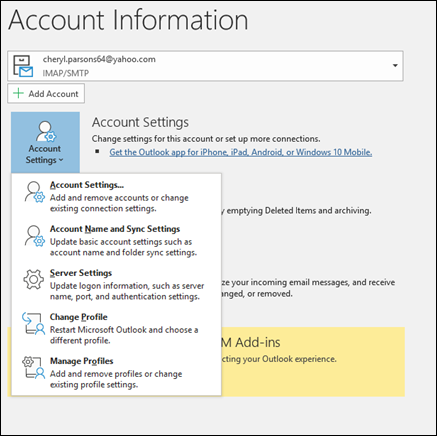
Selectați tipul de informații pe care doriți să le modificați.
- Setări cont vă permite să adăugați sau să eliminați conturi, să modificați setările de server și altele.
- Setările de sincronizare și numele contului vă permit să actualizați numele prietenos al contului și să decideți câte zile de e-mail doriți să sincronizați.
- Setările de server vă permit să modificați informațiile de conectare, inclusiv parola, numele de server, portul și setările de autentificare.
- Modificare profil vă permite să comutați la un profil nou.
- Gestionarea profilurilor vă permite să adăugați sau să eliminați profiluri sau să modificați setările de profil.
Setările cele mai comune pe care le veți modifica sunt Setările de server.
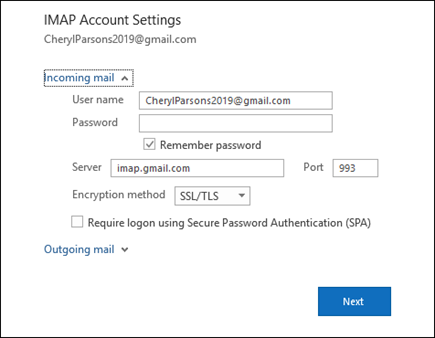
Selectați Corespondență primită sau Corespondență expediată pentru a modifica o varietate de setări de server. Tot de aici puteți să vă actualizați parola de e-mail (după ce ați modificat parola cu furnizorul de e-mail).
După ce ați terminat actualizarea setărilor, selectați Următorul>terminat.