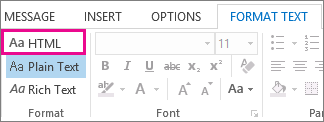
Puteți modifica formatul unui mesaj atunci când răspundeți la acesta sau îl redirecționați. Dacă cineva vă trimite un mesaj text simplu, de exemplu, puteți să răspundeți la mesaj sau să îl redirecționați utilizând formatul HTML sau text îmbogățit.
Modul în care apare mesajul persoanei care îl primește depinde de programul său de e-mail. Dacă programul de e-mail al destinatarului este setat, de exemplu, să efectueze conversia mesajelor, atunci un mesaj pe care îl trimiteți formatat ca HTML poate fi convertit la text simplu.
Selectați o opțiune filă de mai jos pentru versiunea Outlook pe care o utilizați. Ce versiune de Outlook am?
Notă
Dacă pașii de sub această filă Outlook nouă nu funcționează, este posibil să nu utilizați încă noul Outlook pentru Windows. Selectați fila Outlook clasică și, în schimb, urmați acești pași.
Noul Outlook vă oferă două opțiuni de formatare a mesajelor. Puteți alege formatul dorit în funcție de ceea ce includeți în corpul mesajului: text aldin sau cursiv, culori, marcatori sau imagini.
În acest articol:
Modificarea formatului mesajelor | de răspuns sau redirecționateModificarea formatului mesajelor | noiModificarea formatului tuturor mesajelor
Fiecare format de mesaj are diferite beneficii.
HTML
Acesta este formatul implicit de mesaj în noul Outlook. HTML este, de asemenea, cel mai bun format de utilizat atunci când doriți să creați mesaje care arata ca documentele tradiționale, cu diferite fonturi, culori și liste cu marcatori și numerotate și când doriți să afișați imagini în mesaj.
Text simplu
Acest format funcționează pentru toate programele de e-mail, dar nu acceptă text aldin sau cursiv, fonturi colorate sau alte formatări de text. De asemenea, formatul text simplu nu acceptă afișarea imaginilor în mesaj, însă puteți să includeți imagini ca atașări.
Ce doriți să faceți?
Modificarea formatului răspunsului la un mesaj redirecționat în noul Outlook
Puteți să modificați un mesaj cu formatare HTML în text simplu.
În mesaj, selectați Răspuns, Răspuns tuturor sau Redirecționare.
Dacă lucrați în Panoul de citire, selectați Detașare.
Notă
Dacă nu lucrați în Panoul de citire, nu aveți nevoie să faceți acest lucru.
În fereastra mesajului, selectați Opțiuni.
Selectați Comutați la text simplu, apoi OK.
Modificarea formatului unui mesaj nou în noul Outlook
Creați un mesaj.
Dacă lucrați în Panoul de citire, selectați Detașare.
Notă
Dacă nu lucrați în Panoul de citire, nu aveți nevoie să faceți acest lucru.
În fereastra mesajului, alegeți Opțiuni, apoi alegeți Comutați la text simplu.
Modificarea formatului tuturor mesajelor noi din noul Outlook
- În partea de sus a paginii, selectați Setări
 .
. - Selectați Mail, apoi Compose și răspundeți.
- Sub Format mesaj, puteți selecta să Compuneți mesajul în format HTML sau text simplu, apoi să Salvați.