
Contactarea asistenței este o nouă modalitate de a vă contacta agentul de asistență direct din Outlook pentru Mac.
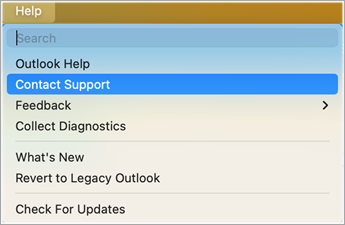
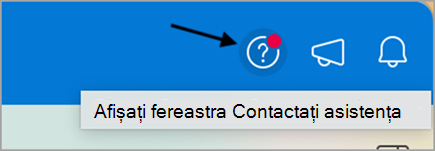
Pentru a raporta probleme sau erori, accesați Ajutor>Contactați asistența.
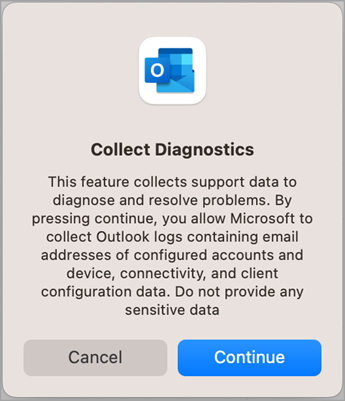
Selectați Continuare în acest ecran pentru a permite Microsoft să colecteze jurnale Outlook.
Notă
Dacă primiți o eroare atunci când încercați să contactați asistența, accesați Opțiunea Contactați asistența din meniul Ajutor în Outlook pentru Mac.
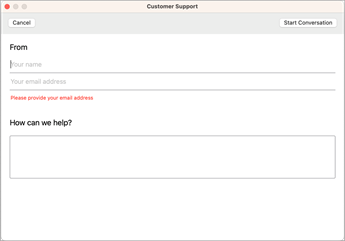
Introduceți numele dvs., adresa de e-mail, problema cu care vă confruntați și selectați Începeți conversația.
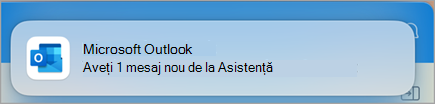
Atunci când primiți un mesaj de la asistență, veți fi anunțat prin intermediul centrului de notificare OSX și un mesaj de notificare se va afișa pe bara de titlu.
Am încercat să contactez asistența, dar nu s-a întâmplat nimic.
Dacă se întâmplă acest lucru, încearcă să resetezi Apple Keychain. Iată cum:
1. Închideți Outlook și alte aplicații Office pe care le-ați deschis (cum ar fi Word, PowerPoint sau Excel).
2. Apăsați Command + bara de spațiu (sau apăsați pictograma În prim plan de pe bara de meniu), căutați Acces keychain în Spotlight și selectați-l din lista de rezultate.
3. După ce se deschide Accesați keychain, selectați Fișier pe bara de meniu, apoi selectați Blocați toate keychainurile. Introduceți parola dacă vi se solicită să faceți acest lucru.
4. Apoi selectați Fișier din nou și selectați Deblocare keychain "login".
Portcheiul Apple va permite stocarea acreditărilor și ar trebui să poți contacta asistența.
Nu văd Contactați asistența. De ce?
Pot exista mai multe motive pentru care nu vedeți opțiunea Contactați asistența sub meniul Ajutor din Outlook.
Pentru a utiliza caracteristica Contactați asistența, trebuie să utilizați Outlook pentru Mac versiunea 15.34 (170515) și versiunile ulterioare. Dacă vă aflați într-o versiune mai veche și doriți să actualizați Outlook, pașii pentru a instala actualizările sunt documentați aici: Actualizați Office pentru Mac.
Dacă dvs. sau Admin ați dezactivat experiențele conectate din opțiunile de confidențialitate Office, nu veți vedea Contactați asistența în Outlook.
Pentru a gestiona serviciile conectate, deschideți Outlook și selectați Outlook pe andocare.
Selectați Preferințe , apoi selectați Confidențialitate.
Notă
Dacă rulați macOS Ventura sau o versiune mai recentă, selectați Setări.
Se va deschide Confidențialitatea contului, unde puteți gestiona opțiunile de confidențialitate. Pentru mai multe informații, consultați Prezentarea generală a experiențelor conectate opționale în Office.
Dacă dvs. sau Admin ați dezactivat datele de diagnosticare opționale, nu veți vedea Contactați asistența sub meniul Ajutor din Outlook pentru Mac. Urmați acești pași pentru a verifica dacă acesta este cazul și a gestiona această setare.
Deschideți Outlook și selectați Outlook pe andocare. Selectați Preferințe , apoi selectați Confidențialitate. Se va deschide Confidențialitatea contului, unde puteți gestiona opțiunile de confidențialitate.
Activarea opțiunii Trimiteți date suplimentare de diagnostic și utilizare către Microsoft va ajuta la activarea caracteristicii Contactați asistența sub meniul Ajutor.
Dacă nu vedeți această opțiune sub Confidențialitate, discutați cu Admin.
Versiunea gratuită de Outlook nu are opțiunea Contactați asistența disponibilă sub meniul Ajutor.
Dacă aveți un abonament M365 sau aveți acces la o licență Office perpetuă, selectați Outlook și achiziționați Microsoft 365. Aceasta vă va ghida prin procesul de atribuire a unei licențe pentru Office și, după ce licența este atribuită, opțiunea Contactați asistența va fi disponibilă în meniul Ajutor .
De asemenea, IT-ul poate impune o politică pentru a dezactiva contactarea asistenței. Detaliile sunt documentate aici.
Nu oferim asistență în aplicație entităților găzduite Microsoft 365 în anumite țări și agențiilor de reglementare, din cauza limitărilor în gestionarea și transferul datelor de asistență. Consultați-vă cu administratorul Microsoft 365 pentru a vedea dacă sunteți eligibil pentru a utiliza Contactați asistența.
Dacă doriți să dezactivați opțiunea Contactați asistența din Outlook pentru Mac, puteți dezactiva Contactarea asistenței.