Important
Asistența pentru Outlook moștenit pentru Mac se va încheia în octombrie 2026. Suportul continuu pentru Outlook moștenit pentru Mac va depinde de licența dvs. Microsoft 365, Office sau Outlook. Pentru mai multe informații, accesați Dată de sfârșit al perioadei de asistență pentru Outlook moștenit pentru Mac.
O listă de persoane de contact, cunoscută și ca grup de distribuire, este un grup de adrese de e-mail colectate sub un singur nume. Un mesaj trimis unei liste de persoane de contact ajunge la toți destinatarii din listă. Puteți să includeți liste de persoane de contact în mesaje, solicitări de întâlnire și în alte liste de persoane de contact.
Notă
Capacitatea de a sincroniza listele de persoane de contact de pe server este disponibilă numai pentru conturile Microsoft 365 și Outlook.com. Pentru a crea o listă de persoane de contact cu un cont POP/IMAP, selectați folderul Persoane de contact de sub secțiunea Pe computerul meu din panoul lateral. Dacă opțiunea Listă nouă persoane de contact este estompată, setați preferințele la Afișează folderele "Pe computer".
Crearea unei liste de persoane de contact și adăugarea sau eliminarea persoanelor în Outlook pentru Mac
- Selectați butonul
 de pe bara de navigare laterală.
 - Selectați folderul Persoane de contact de sub contul în care doriți să creați noua listă de persoane de contact, apoi treceți cu cursorul peste butonul Persoană de contact nouă și selectați Listă nouă de persoane de contact.
- Tastați numele noii liste de persoane de contact.
- Sub Adăugați membri, tastați adresa de e-mail pentru persoana de contact, apoi selectați Adăugați. Puteți adăuga mai multe adrese de e-mail în listă.
- Când terminați de adăugat persoane de contact în listă, selectați Salvați. Puteți elimina persoane de contact din listă în orice moment, selectând
 , apoi Salvați pentru a păstra modificările.
Afișarea folderelor Pe computerul meu din Outlook pentru Mac
Pentru a vizualiza folderele Pe computerul meu, procedați astfel:
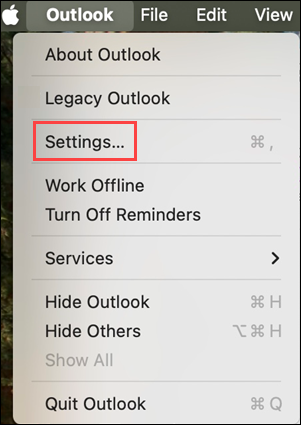
- În meniul Outlook , selectați Setări.
- În fereastra Setări Outlook, sub Setări rapide, selectați Afișare.
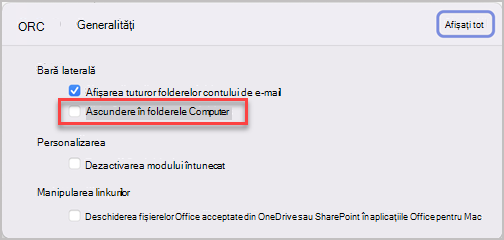
- Sub Bara laterală, activați butonul Afișare pe folderele de pe computerul meu.