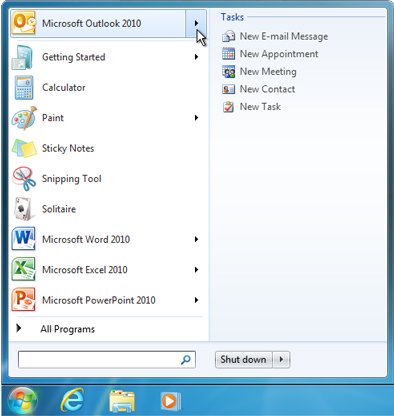
Noile mesaje de e-mail, rezervări, întâlniri, persoane de contact și activități pot fi create din bara de activități Windows 7 sau din meniul Start utilizând liste rapide. Listele rapide vă oferă acces rapid la crearea elementelor Microsoft® Outlook® 2010 fără a comuta de la un alt program pe care îl utilizați. Iar dacă Outlook nu rulează, puteți totuși să trimiteți un mesaj sau o solicitare de întâlnire, să creați persoane de contact, activități sau să adăugați un element la calendar utilizând Liste rapide din meniul Start .
Creați un element Outlook din bara de activități
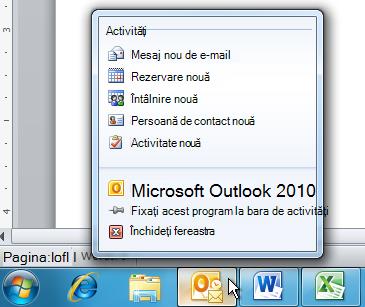
Dacă rulează Outlook, utilizați lista de acces din bara de activități pentru a crea rapid un element Outlook.
Sfat
De asemenea, puteți utiliza lista de acces dacă Outlook este fixat în bara de activități. Pentru mai multe informații despre fixarea programelor pe bara de activități, consultați Fixarea unui program pe bara de activități.
- Faceți clic dreapta pe butonul Outlook de pe bara de activități.
- Faceți clic pe Mesaj nou de e-mail, Rezervare nouă, Întâlnire nouă, Persoană de contact nouă sau Activitate nouă.
Crearea unui element Outlook din meniul Start
Listele rapide apar în meniul Start pentru elementele care sunt fixate sau se află în lista de programe utilizate recent. Puteți crea elemente Outlook noi, chiar dacă Outlook nu rulează.
Sfat
Pentru mai multe informații despre fixarea programelor la meniul Start , consultați Fixarea unui program la meniul Start.
- Faceți clic pe Start, indicați spre Microsoft® Outlook® 2010, apoi faceți clic pe Mesaj de poștă electronică nou, Rezervare nouă, Întâlnire nouă, Persoană de contact nouă sau Activitate nouă.