
În Outlook pentru Mac, puteți să partajați informații din calendar cu altă persoană sau chiar să îi oferiți un control mai complex asupra e-mailului și calendarului dvs. utilizând delegarea.
În mod similar cu ajutorul acordat de un asistent pentru gestionarea corespondenței dvs. primită prin poșta clasică, altă persoană, denumită delegat, poate să primească și să răspundă la mesajele de e-mail și la solicitările de întâlniri și răspunsurile lor în numele dvs. De asemenea, puteți să îi acordați delegatului permisiuni suplimentare, pentru ca acesta să citească, să creeze sau să dețină control asupra elementelor din cutia poștală Microsoft Exchange Server.
Notă
Este necesar un cont Microsoft Exchange Server.
Partajarea unui calendar
- În vizualizarea Calendar, găsiți calendarul pe care doriți să îl partajați în panoul de navigare din stânga.
Treceți cu indicatorul mouse-ului peste numele contului calendarului pe care doriți să îl partajați, faceți clic pe butonul puncte de suspensie (...) sau faceți clic dreapta pe cont, apoi selectați Partajare permisiuni....
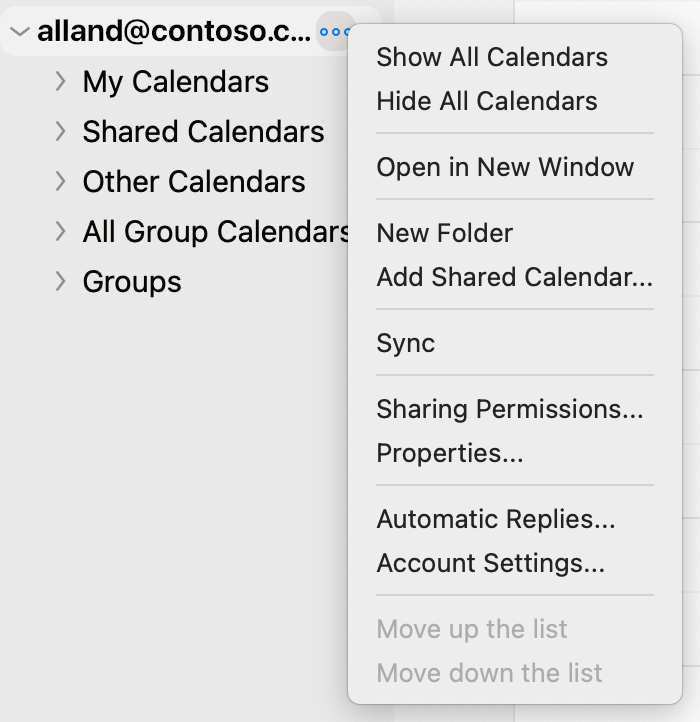
- În fereastra Calendar Properties, faceți clic pe butonul semnului plus (+) și începeți să tastați numele sau adresa de e-mail a persoanei cu care doriți să partajați un calendar.
Pe măsură ce tastați, vor apărea sugestii mai jos. - Faceți clic pe numele sau pe adresa cu care doriți să partajați. Apoi, în meniul vertical Permisiuni , selectați nivelul de permisiuni pe care doriți să îl acordați persoanei.
Acestea pot include: Poate vedea când sunt ocupat, Poate vedea toate detaliile, Poate edita etc.
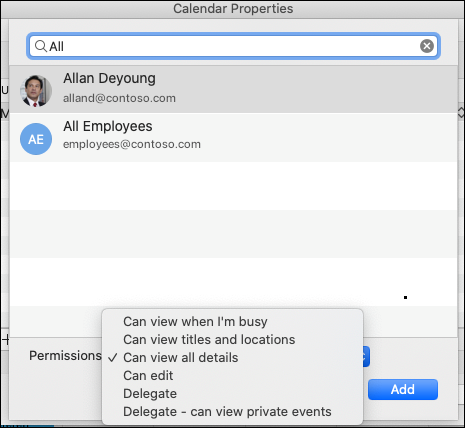
- Faceți clic pe Adăugare și veți vedea că numele apare în lista de permisiuni Proprietăți Calendar, împreună cu permisiunile pe care le-ați acordat. Faceți clic pe Terminat.
Informații suplimentare de furnizat destinatarilor
Pentru a deschide un calendar într-un mediu Microsoft 365, Exchange Online, consultați Cum să activați și să dezactivați actualizările de partajare a calendarelor Outlook
În caz contrar, dacă utilizați Exchange local sau alte conturi de e-mail, cum ar fi Outlook.com, consultați articolele următoare, după caz:
- Outlook pentru Windows: Deschiderea Exchange Calendar a altei persoane
- Outlook pe web: Gestionarea calendarului altei persoane în Outlook pe web
- Outlook pentru Mac: Deschiderea unui calendar Exchange partajat în Outlook pentru Mac
- Outlook pentru dispozitive mobile: Cum deschid un calendar partajat?
- Outlook.com: Partajarea calendarului în Outlook.com
Delegarea cutiilor poștale și calendarului
- Din ecranul e-mailului sau calendarului din Outlook (pentru care doriți să creați un delegat), treceți cursorul mouse-ului peste numele de cont al calendarului pe care doriți să îl partajați, faceți clic pe butonul puncte de suspensie (...) sau faceți clic dreapta pe cont, apoi selectați Permisiuni de partajare....
- În fereastra Calendar Properties, faceți clic pe butonul semnului plus (+) și începeți să tastați numele sau adresa de e-mail a persoanei cu care doriți să partajați un calendar.
Pe măsură ce tastați, vor apărea sugestii mai jos. - Faceți clic pe numele sau pe adresa cu care doriți să partajați. Apoi, în meniul vertical Permisiuni , selectați nivelul de permisiuni de delegat pe care doriți să îl acordați persoanei.
- Apoi, puteți modifica setările de notificare accesând meniul vertical Setări de notificare delegate și alegând opțiunea dorită (cum ar fi Numai delegatul, Atât delegatul, cât și delegatul etc.).

Oprirea partajării sau eliminarea unui delegat
În fereastra Proprietăți cutie poștală sau Proprietăți Calendar (oricare dintre ele doriți să le eliminați), selectați utilizatorul cu care doriți să opriți partajarea sau pe care doriți să-l eliminați ca delegat, faceți clic pe butonul cu semnul Minus (-) și veți opri partajarea conturilor cu el.