
Un profil conține informații de configurare pentru conturi de e-mail, fișiere de date și informații despre locul unde sunt salvate elementele de e-mail. Puteți modifica conturile conținute, setările acestora și opțiunile de stocare a datelor pentru fiecare profil.
Editarea unui profil utilizând Outlook Desktop
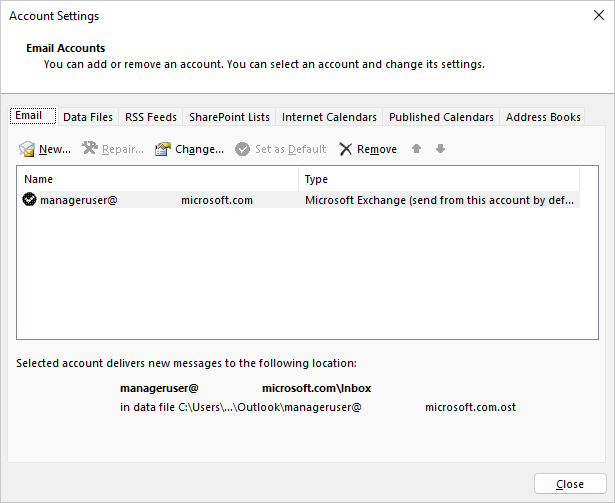
Două opțiuni preferate pentru modificarea profilurilor sunt utilizarea Managerului de cont încorporat și a selectorului de profil. Pentru a vă modifica profilul Outlook curent, utilizați Managerul de conturi.
Pentru a accesa Managerul de cont:
Deschideți Outlook Desktop.
Selectați Fișier, apoi Setări cont.
Pentru a utiliza selectorul de profil:
Țineți apăsată tasta Shift în timp ce porniți Outlook.
Sfat
De asemenea, puteți utiliza una dintre aceste opțiuni alternative pentru a accesa selectorul de profil:
- Utilizând un comutator în linia de comandă, faceți clic dreapta pe butonul Start din Windows și selectați Rulare. În caseta de dialog Executare, tastați: Outlook.exe /profiles , apoi apăsați pe Enter.
- În timp ce rulează Outlook, selectațiModificare profil -Setări> cont fișier>. Outlook va reporni.
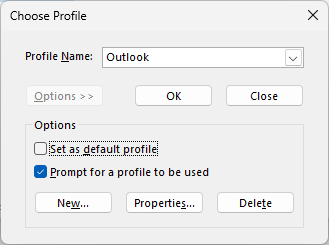
În caseta de dialog Selector profil, selectați Opțiuni.
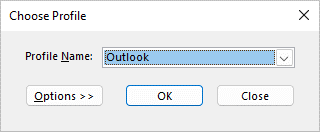
Puteți continua să deschideți celălalt profil, apoi să utilizați Managerul de cont. Sau puteți să selectați Nume profil și să selectați Proprietăți direct din selectorul de profil.
Editarea unui profil cu appletul Mail din Panou de control
Puteți utiliza pictograma Corespondență din Panou de control pentru a deschide appletul Corespondență și a configura profilurile de e-mail Outlook. Pictograma Corespondență nu va apărea decât dacă Outlook este instalat și deschis cel puțin o dată. Apletul Mail nu se poate utiliza pentru a adăuga conturi sau profiluri pentru Microsoft 365, Outlook.com sau alte conturi de e-mail care necesită autentificare modernă, cum ar fi Gmail.
Ieșiți din Outlook.
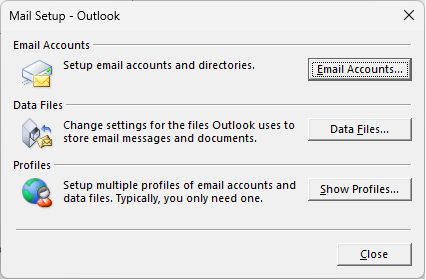
În Panou de control, selectați Corespondență.
Unde este Corespondență în Panoul de control?
Corespondența apare în locații diferite din Panou de control, în funcție de versiunea sistemului de operare Microsoft Windows, de vizualizarea selectată a Panou de control și de versiunea pe 32 sau 64 de biți a sistemului de operare sau de versiunea de Outlook instalată.
Cel mai simplu mod de a găsi Corespondență este să deschideți Panoul de control în Windows și să scrieți apoi Corespondență în caseta Căutare din partea de sus a ferestrei.
Notă
Pictograma Corespondență apare după ce Outlook pornește pentru prima dată.
Alegeți oricare dintre următoarele variante:
- Pentru a adăuga un alt cont de e-mail, selectați Conturi de e-mail.
- Pentru a modifica opțiunile de stocare a datelor Outlook, selectați Data Files.
- Pentru a vedea o listă cu profilurile curente, selectați Afișare profiluri.
Consultați și
Prezentare generală a profilurilor de e-mail Outlook
Argumente în linia de comandă pentru produsele Microsoft Office