
Dacă utilizați un cont Microsoft 365 sau Microsoft Exchange cu Outlook, puteți să planificați evenimente sau întâlniri și să utilizați Asistentul de programări și Găsire săli pentru a simplifica planificarea acestora.
Crearea unui eveniment nou sau a unei întâlniri noi
- Faceți clic pe meniul vertical de lângă Mesaj nou și selectați Eveniment nou.

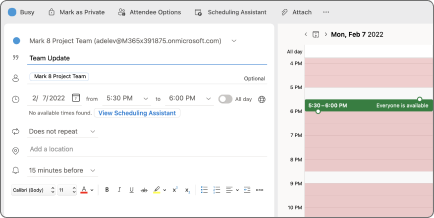
- Din fereastra Eveniment nou , puteți să denumiți evenimentul, să adăugați persoane necesare, să setați ora, să-l setați ca eveniment/întâlnire recurentă, să adăugați o locație, să setați un memento și să adăugați un mesaj.
- Când ați terminat, faceți clic pe Salvare pentru a salva o rezervare sau pe Trimitere pentru a trimite invitația tuturor persoanelor pe care le-ați adăugat. Aceasta va apărea în calendar la data și ora pe care le-ați ales.
Utilizarea Asistentului de programare
Atunci când invitați mai multe persoane, gestionarea calendarelor tuturor poate fi puțin complicată pentru a găsi o oră potrivită pentru toți. Asistentul programări vă ajută să simplificați procesul.
Faceți clic pe meniul vertical de lângă Mesaj nou și selectați Eveniment nou.
În fereastra Eveniment nou , selectați Vedeți mai multe elemente (...) în bara de instrumente, apoi selectați Asistent programări.
Veți vedea un rând pentru fiecare destinatar pe care l-ați introdus anterior, precum și disponibilitatea locației selectate (dacă este disponibilă) și, de asemenea, puteți adăuga participanți obligatorii sau opționali direct din Asistentul de programări.
- Orele în care participanții sunt ocupați sunt afișate cu roșu. Orele în care participanții au o rezervare provizorie sunt afișate cu benzi diagonale roșii și albe, orele în care participanții lucrează în altă parte sunt afișate cu un contur roșu, iar orele în afara orelor de lucru ale participanților sunt afișate cu dungi diagonale gri deschis și albe.

- Orele în care participanții sunt ocupați sunt afișate cu roșu. Orele în care participanții au o rezervare provizorie sunt afișate cu benzi diagonale roșii și albe, orele în care participanții lucrează în altă parte sunt afișate cu un contur roșu, iar orele în afara orelor de lucru ale participanților sunt afișate cu dungi diagonale gri deschis și albe.
Faceți clic pe o oră pentru a plasa o casetă albastră care vă va ajuta să vedeți eventualele conflicte. De asemenea, puteți să faceți clic pe caseta albastră și să glisați marginile pentru a mări sau a micșora durata evenimentului sau a întâlnirii.

După ce ați terminat, faceți clic pe Gata în partea de sus a ecranului pentru a reveni la fereastra Eveniment nou cu modificările pe care le-ați efectuat. Verificați dacă totul este corect și faceți clic pe Salvare pentru a-l trimite.
Utilizați Găsire săli
Într-un eveniment nou sau o întâlnire nouă, selectați Vedeți mai multe elemente (...) pe bara de instrumente, apoi selectați Asistent programări.
Faceți clic pe Adăugați o locație, apoi faceți clic pe Răsfoire cu Instrument de găsire cameră , dacă este disponibil.
Notă
Dacă nu vedeți opțiunea Instrument de găsire cameră, este posibil să nu fiți conectat la un cont cu acces la informațiile despre locație. Contactați administratorul IT pentru asistență.

Găsire cameră vă permite să alegeți clădirea, tipul de sală, capacitatea, etajul și caracteristicile (de exemplu, dacă sala are sunet, video, proiector etc.).
După ce ați selectat din opțiunile disponibile, secțiunea Sugerate din partea de jos localizează sălile. Dacă o sală este disponibilă în momentul întâlnirii, va menționa Disponibil cu text verde, iar dacă este deja rezervată sau închisă, va scrie Indisponibil cu roșu.
Răspunsul la evenimente sau întâlniri
- Atunci când faceți clic pe un mesaj de e-mail cu un eveniment sau o invitație la întâlnire, faceți clic pe acesta și veți vedea o fereastră Aștept răspuns.

- Dacă faceți clic pe Acceptare, Provizoriu sau Refuz , se va confirma imediat răspunsul, așadar, dacă doriți să adăugați un mesaj opțional sau să propuneți o oră nouă, faceți acest lucru mai întâi. De asemenea, puteți să faceți clic pe caseta de selectare Organizator de e-mail dacă nu doriți să trimiteți un e-mail de confirmare.
- Dacă trebuie să modificați confirmarea, accesați calendarul, găsiți evenimentul sau întâlnirea și faceți dublu clic pe aceasta pentru a o deschide.
- Faceți clic pe butonul Editați confirmarea răspunsului pentru a vedea fereastra Aștept răspuns și a modifica opțiunea.
