
Acest articol vă arată cum să transformați un vCard (fișier .vcf) în format CSV, astfel încât să puteți să importați persoanele de contact în Outlook.
Important
Asigurați-vă că ați exportat toate persoanele de contact din iCloud. Problema cea mai comună este că este posibil să exportați o singură persoană de contact din iCloud atunci când intenționați să le exportați pe toate. Pentru instrucțiuni despre exportul tuturor persoanelor de contact din iCloud, accesați Exportul persoanelor de contact iCloud la un fișier vCard (.vcf).
Pentru a importa persoane de contact dintr-un fișier vCard în Outlook pe un PC, trebuie să le convertiți dintr-un format de fișier .vcf într-un format de fișier .csv. Acest lucru implică importul lor în Windows, apoi exportul în fișierul CSV.
Pentru a efectua conversia unui fișier .vcf în fișier .csv, importați-le în Windows și apoi exportați-le într-un fișier .csv. Iată cum să procedați:
- Pe PC, deschideți Explorer (sau Windows Explorer, dacă utilizați o versiune anterioară de Windows).
- Accesați folderul Persoane de contact:
C:\Utilizatori\<numeutilizator>\Contacte - În partea de sus a paginii, alegeți Import.

- Alegeți vCard (fișier VCF)>Import.
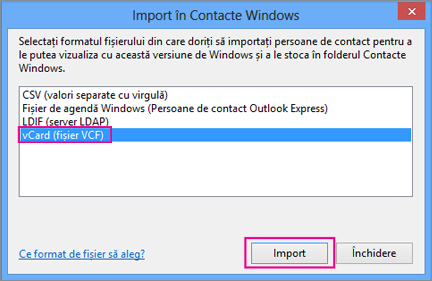
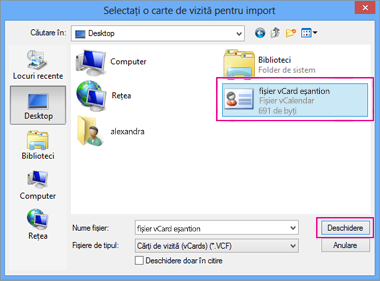
- Navigați la fișierul .vcf exportat din iCloud și alegeți-l, apoi alegeți Deschidere.
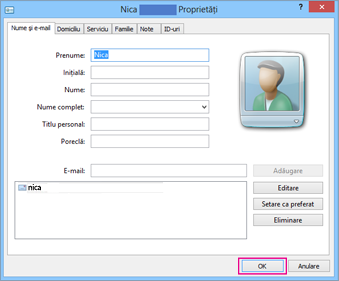
- Pentru fiecare persoană de contact pe care doriți să o importați în fișierul .csv alegeți OK.
- Când ați terminat, faceți clic pe Închidere.
- În partea de sus a paginii Explorer, alegeți Export.
- AlegețiExportfișier> CSV.
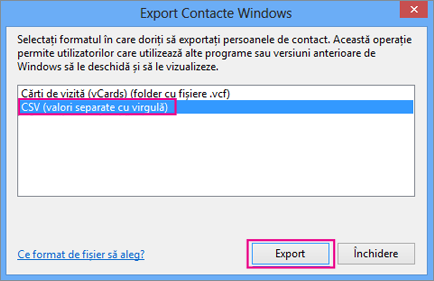
- Alegeți Răsfoire pentru a redenumi fișierul csv.
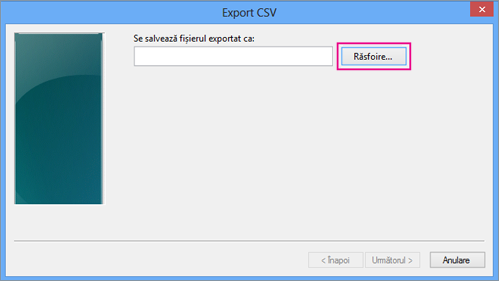
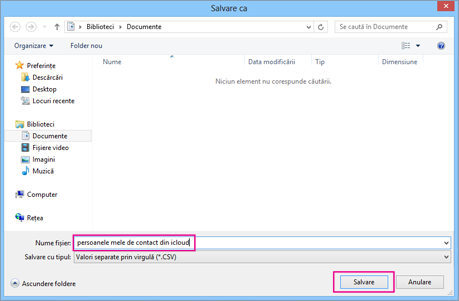
- În caseta Nume fișier, tastați un nume pentru fișierul .cvs. În acest exemplu, am denumit fișierul „persoanele mele de contact din iCloud”.
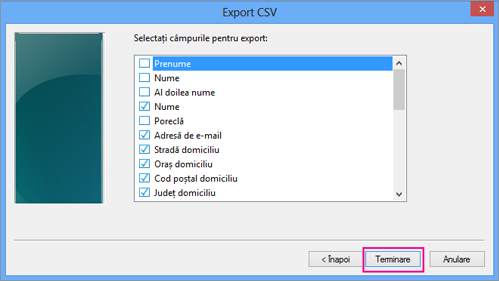
- Alegeți câmpurile pe care doriți să le exportați în fișierul .csv și alegeți Terminare. Se recomandă să acceptați setările implicite pentru moment. Puteți crea oricând un alt fișier csv dacă doriți alte câmpuri.
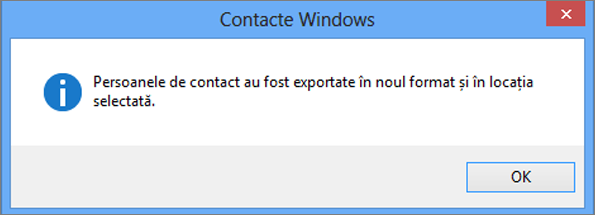
- Veți primi acest mesaj final cu privire la exportul persoanelor de contact într-un fișier csv.
- Puteți utiliza Excel pentru a deschide fișierul .csv pentru a vedea ce este acolo. Puteți adăuga mai multe informații în fișierul csv dacă doriți, dar aveți grijă să nu modificați rândul superior de titluri.
- Acum că persoanele de contact sunt în format .csv, puteți să le importați în Outlook. Pentru mai multe informații, accesați Importul persoanelor de contact dintr-un fișier .csv
Articol asociat
Importul și exportul mesajelor de e-mail, al persoanelor de contact și al calendarului