
Microsoft Outlook Express este un program de e-mail simplu, gratuit. Puteți importa mesaje de e-mail și informații despre cont din Outlook Express în Microsoft Outlook.
În Outlook Express, fiecare folder de corespondență corespunde unui singur fișier. De exemplu, folderul Inbox din Outlook Express este un singur fișier, Inbox.dbx. În schimb, Outlook stochează fiecare mesaj ca fișier individual. Dacă Outlook Express și Outlook sunt instalate pe computere diferite, trebuie să cunoașteți aceste informații, astfel încât să puteți găsi și copia folderul corect atunci când aveți nevoie.
Pentru a importa mesaje de e-mail, alegeți o procedură în funcție de instalarea Outlook Express și Outlook pe același computer sau pe computere diferite.
Atunci când Outlook și Outlook Express sunt instalate pe același computer
- Pentru a porni Expertul import și export, pe fila Fișier , faceți clic pe Deschidere>import.
- Faceți clic pe Import corespondență și adrese internet, apoi faceți clic pe Următorul.
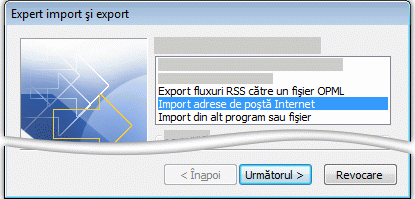
- Faceți clic pe Outlook Express.
- Bifați caseta de selectare Import e-mail .
- Faceți clic pe Următorul.
- Faceți clic pe Terminare.
- Pentru a salva o copie a rezumatului de import în Inbox, faceți clic pe Salvare în Inbox.
Când Outlook și Outlook Express sunt instalate pe computere diferite
Pentru a transfera mesaje utilizând Expertul import și export, trebuie să găsiți și să copiați mai întâi fișierele corecte de pe computerul pe care este instalat Outlook Express pe computerul pe care este instalat Outlook.
Notă
Copierea informațiilor Outlook Express într-o locație partajată nu este suficientă. Trebuie să copiați folderul pe computerul pe care este instalat Outlook.
Copierea folderului Outlook Express
Pe computerul pe care este configurat contul dvs. Outlook Express, în Outlook Express, în meniul Instrumente , faceți clic pe Opțiuni.
Faceți clic pe fila Întreținere .
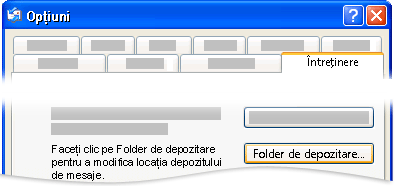
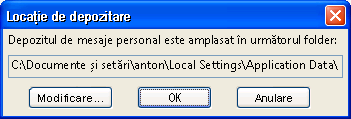
Faceți clic pe Folder de stocare, apoi notați întreaga cale afișată în câmpul din caseta de dialog Locație de stocare .
Sfat
Notați această locație, astfel încât să o puteți utiliza ulterior în această procedură. Puteți face rapid acest lucru selectând informațiile din câmp, apăsând CTRL+C pentru a copia, apoi deschizând Microsoft Notepad și apăsând CTRL+V pentru a le lipi acolo.
Dacă este necesar, modificați vizualizarea implicită din Windows Explorer, astfel încât să puteți vedea folderele ascunse. Folderul Outlook Express se află într-un folder ascuns.
Navigați la locația pe care ați găsit-o în caseta de dialog Locație magazin .
Alegeți una dintre următoarele variante:
Copiați întregul folder Outlook Express pe un suport amovibil, cum ar fi o dischetă, un DVD sau un dispozitiv de memorie portabil, apoi copiați-l pe computerul pe care este instalat Outlook.
Notă
Atunci când copiați folderul Outlook Express pe computer cu Outlook, destinația nu este critică, deoarece informațiile vor fi stocate acolo doar temporar. Copiați-l într-un loc pe care să-l găsiți cu ușurință.
Copiați întregul folder Outlook Express într-o locație de rețea la care au acces ambele computere. Apoi, pe computerul pe care este instalat Outlook, copiați folderul din locația de rețea pe computer.
Pe computerul pe care este instalat Outlook, deschideți Outlook Express. Dacă vi se solicită să creați un cont de e-mail, faceți clic pe Anulare.
În meniul Instrumente, faceți clic pe Opțiuni.
Faceți clic pe fila Întreținere .
Faceți clic pe Folder magazin , apoi pe Modificare.
Navigați la locația unde ați copiat folderul Outlook Express, apoi faceți clic pe folder.
Pentru a închide caseta de dialog Răsfoire după folder , faceți clic pe OK.
Pentru a închide caseta de dialog Locație de stocare , faceți clic pe OK.
Atunci când vi se solicită să utilizați mesajele noi sau să le înlocuiți cu mesaje din vechea locație de magazin, faceți clic pe Da pentru a comuta la acel magazin.
Ieșiți din Outlook Express, apoi porniți-l din nou pentru a finaliza procesul.
Importul mesajelor Outlook Express în Outlook
- Pe fila Fișier , faceți clic pe Deschidere>import.
- Faceți clic pe Import corespondență și adrese internet, apoi faceți clic pe Următorul.
- Faceți clic pe Outlook Express.
- Bifați caseta de selectare Import e-mail .
- Faceți clic pe Următorul.
- Faceți clic pe Terminare.
- Pentru a salva o copie a rezumatului importului în Inbox, faceți clic pe Salvare în Inbox.
Importul numelui de cont și a setărilor de cont din Outlook Express
- Pe fila Fișier , faceți clic pe Deschidere>import.
- Faceți clic pe Import Setări cont de e-mail internet, apoi faceți clic pe Următorul.
- Faceți clic pe Outlook Express, apoi pe Următorul.
- Urmați instrucțiunile rămase în Expertul import și export.